

「UI/UXデザイン」という言葉をよく耳にするものの、その違いを正しく説明できますか?この記事では、UI(ユーザーインターフェース)とUX(ユーザーエクスペリエンス)の基本的な定義と違いから、メルカリなどの具体例、デザイナーの仕事内容、UI/UXデザインの基本原則、さらには初心者におすすめの学習方法までを網羅的に解説します。結論として、優れたUX(顧客体験)を実現するために、UI(見た目や操作性)のデザインが不可欠です。本記事を読めば、両者の関係性を深く理解し、良いサービスを作るための本質的な知識が身につきます。
一目でわかるUIとUXの定義と違い

UI/UXデザインについて学ぶ上で、まず最初に理解すべきなのが「UI」と「UX」それぞれの言葉の意味とその違いです。この二つはセットで語られることが多いため混同されがちですが、実際には異なる概念を指しています。UIとUXは密接に関連し合っていますが、その役割と目的は明確に区別されます。この章では、初心者の方にも分かりやすく、両者の定義と関係性を具体例を交えながら徹底的に解説します。
UIとは見た目や操作性に関する設計
UIとは「User Interface(ユーザーインターフェース)」の略称です。Interfaceは「接点」「接触面」といった意味を持ち、UIは「ユーザーと製品・サービスとの接点」のすべてを指します。具体的には、私たちが普段利用しているWebサイトやスマートフォンのアプリケーションにおいて、直接目で見たり、手で触れて操作したりする部分がUIにあたります。
例えば、Webサイトであれば、以下のような要素がUIに含まれます。
- サイト全体のレイアウトや配色
- 文字のフォントや大きさ
- ボタンやアイコンのデザインと配置
- 写真やイラストなどの視覚的要素
- 入力フォームの分かりやすさ
- メニューのナビゲーション構造
優れたUIデザインの目的は、ユーザーが「情報を探しやすく、直感的に迷うことなく操作できる」状態を作ることです。見た目の美しさはもちろん重要ですが、それ以上に「分かりやすさ」と「使いやすさ」が求められます。ユーザーがストレスを感じずに目的を達成できるような、機能的で快適な接点を設計することがUIデザイナーの重要な役割です。
UXとはサービスを通じて得られる全ての体験
UXとは「User Experience(ユーザーエクスペリエンス)」の略称で、日本語では「ユーザー体験」や「顧客体験」と訳されます。これは、ユーザーがある製品やサービスを利用する過程で、そして利用した結果として得られる「全ての体験」を指す、より広範で総合的な概念です。
UXは、UIのように画面上のデザインや操作性だけにとどまりません。例えば、ECサイトで商品を購入する場合、以下のような一連の流れすべてがUXに含まれます。
- サイトを見つける前の広告や口コミでの印象
- Webサイトの表示速度が速くて快適
- 商品の検索がしやすく、欲しい情報がすぐに見つかる
- 購入手続きが簡単で分かりやすい(UIが優れている)
- 注文後の確認メールがすぐに届いて安心する
- 商品が丁寧に梱包されていて、予定通りに届く
- アフターサポートや問い合わせ対応が親切で丁寧
このように、UXには「楽しかった」「満足した」「また利用したい」といったポジティブな感情だけでなく、「サイトが重くてイライラした」「使い方が分からなくてがっかりした」といったネガティブな感情や印象も含まれます。優れたUXデザインの目的は、ユーザーに一貫して良質な体験を提供し、満足度や信頼感を高め、最終的にサービスやブランドのファンになってもらうことです。
UIはUXを向上させるための要素の一つ
ここまで解説したように、UIとUXは密接な関係にありますが、その概念は異なります。両者の関係性を一言で表すなら、「UIは、良質なUXを実現するための重要な要素の一つ」と言えます。
例えば、どんなに素晴らしい料理(体験=UX)を提供するレストランでも、メニューが汚れていて読みにくかったり、ナイフやフォークが使いにくかったり(接点=UI)すれば、顧客の満足度は下がってしまいます。逆に、いくら店内がおしゃれでメニューが美しくても(UI)、肝心の料理が美味しくなければ(UXの中核)、良い体験だったとは言えません。
つまり、優れたUXを提供するためには、優れたUIデザインが不可欠です。しかし、UIだけを改善しても、UX全体が向上するとは限りません。サービスの根本的な価値や、UI以外の要素(パフォーマンス、サポート体制、コンテンツの質など)も含めて設計することが、真に優れたUXデザインにつながるのです。
UIとUXの違いを以下の表にまとめました。この関係性を理解することが、UI/UXデザインを学ぶ第一歩となります。
| UI (ユーザーインターフェース) | UX (ユーザーエクスペリエンス) | |
|---|---|---|
| 意味 | ユーザーと製品・サービスの「接点」 | ユーザーが製品・サービスを通じて得る「体験」 |
| 対象範囲 | 見た目のデザイン、操作性など(部分的・具体的) | サービス利用の全過程における感情や印象(全体的・包括的) |
| 目的 | 情報を分かりやすく伝え、操作をスムーズにすること | ユーザーの満足度やロイヤリティを高めること |
| 評価軸の例 | 使いやすいか、分かりやすいか、美しいか | 満足したか、楽しかったか、また使いたいか |
良いUI/UXデザインと悪いUI/UXデザインの具体例
UI/UXの定義や違いを理解したところで、次に実際のサービスがどのようにデザインされているのか、具体例を見ていきましょう。優れた事例から成功のヒントを学び、改善が必要な事例から避けるべきポイントを把握することで、UI/UXデザインへの理解がより一層深まります。
優れたUI/UXデザインの事例(メルカリ)
フリマアプリの代表格である「メルカリ」は、優れたUI/UXデザインの宝庫と言えます。テクノロジーに詳しくない人でも直感的かつ簡単に出品・購入ができる設計は、多くのユーザーに支持され、巨大なマーケットプレイスを形成する基盤となりました。メルカリの成功は、まさにUIとUXが密接に連携し、ユーザー体験を最大化した結果です。
具体的に、UI(見た目や操作性)がUX(サービスを通じた体験)をどのように向上させているのかを分解して見てみましょう。
UIの工夫:直感的で迷わせないインターフェース
メルカリのUIは、一貫して「シンプルで分かりやすい」ことを追求しています。画面には余計な装飾や情報が少なく、ユーザーが次に行うべきアクションが明確に示されています。
- 象徴的な「出品」ボタン: 画面右下に常に表示される赤くて丸い「出品」ボタンは、メルカリの象徴です。ユーザーはいつでも「売りたい」と思った瞬間にアクションを起こすことができ、出品へのハードルを劇的に下げています。
- 大きな商品写真とグリッドレイアウト: アプリを開くと、商品写真がタイル状に大きく表示されます。これにより、ユーザーは商品を直感的に探しやすく、ウィンドウショッピングのような楽しい感覚でサービスを利用できます。
- 統一されたデザイン言語: アプリ全体でフォント、色、アイコンのスタイルが統一されており、ユーザーはどの画面にいても一貫した操作感で利用できます。これにより、学習コストが低減され、ストレスなく操作に集中できます。
UXの向上:誰もが安心して取引できる体験設計
優れたUIは、最終的に心地よいUXを生み出すために存在します。メルカリは、個人間取引に潜む「面倒」「不安」といったネガティブな感情を解消し、「簡単」「安心」「楽しい」というポジティブな体験を創出しています。
- 簡単な出品体験: 「バーコード出品」機能を使えば、書籍やコスメのバーコードを読み取るだけで商品情報が自動入力されます。また、売れやすい価格の提案機能もあり、「いくらで売ればいいか分からない」という初心者の悩みを解決しています。これらの機能が「出品は面倒」というイメージを覆し、誰でも気軽に出品できる体験を提供しています。
- 安心な購入・取引体験: 「らくらくメルカリ便」「ゆうゆうメルカリ便」といった匿名配送システムは、個人情報を相手に知らせることなく取引できるため、プライバシーへの不安を解消します。また、取引の進捗が「やることリスト」で可視化されたり、運営が代金を一時的に預かるエスクロー決済が導入されていたりすることで、金銭トラブルのリスクを低減し、安心・安全な取引体験を実現しています。
このように、UIの工夫とUXの設計が一体となることで、ユーザーはメルカリというサービス全体に対して高い満足度を感じるのです。以下の表に、UIの工夫がどのようにUXの向上に貢献しているかをまとめました。
| UIの工夫(インターフェース) | それによって得られるUX(ユーザー体験) |
|---|---|
| 画面右下に常時表示される大きな「出品」ボタン | 「いつでも簡単に出品できる」という手軽さと、「出品してみよう」という行動喚起。 |
| バーコードを読み取るだけで商品情報が自動入力される機能 | 面倒な入力作業が不要になり、「出品は手間がかかる」という心理的負担が軽減される体験。 |
| 匿名で商品を配送できるシステム(らくらくメルカリ便など) | 個人情報を相手に知られずに済むという「プライバシーが守られる安心感」。 |
| 取引相手を評価する相互評価システム | 相手の過去の評価を確認できることで、「信頼できる相手と取引できる」という安心感。 |
| 購入者からの支払いを運営が一時的に預かるエスクロー決済 | 「商品が届かないのにお金だけ取られた」というトラブルを防ぎ、安全に取引できる体験。 |
改善が必要なUI/UXデザインの例
一方で、世の中にはユーザーにストレスを与え、サービスの目的達成を妨げてしまう「悪いUI/UXデザイン」も数多く存在します。特定のサービス名を挙げることは避けますが、多くのウェブサイトやアプリで見られる典型的な失敗パターンを知ることは、良いデザインを理解する上で非常に重要です。
パターン1:どこに何があるか分からないナビゲーション
ウェブサイトやアプリにおいて、ナビゲーションは目的地へ案内してくれる地図のようなものです。この地図が分かりにくいと、ユーザーはすぐに道に迷ってしまいます。
- UIの問題点: グローバルナビゲーションの項目が多すぎる、専門用語や社内用語が使われていて意味が分からない、重要な機能がメニューの奥深くに隠れている、など。
- UXへの悪影響: ユーザーは目的の情報や機能にたどり着けず、探すだけで疲弊してしまいます。結果として、「このサイトは不親切だ」「使いにくい」というネガティブな印象を抱き、サービスから離脱する原因となります。
パターン2:ユーザーを試すような入力フォーム
会員登録や問い合わせ、商品購入など、サービスのコンバージョンに直結するのが入力フォームです。ここのデザインが悪いと、あと一歩のところでユーザーを逃してしまいます。
- UIの問題点: 必須項目がどれか分かりにくい、エラーが発生しても何が間違っているのか具体的に示されない(例:「入力に誤りがあります」とだけ表示される)、半角/全角やハイフンの有無など入力形式の制約が厳しすぎる、入力途中でページを離れたら内容がすべて消えてしまう、など。
- UXへの悪影響: ユーザーは何度も入力とエラーを繰り返すことになり、強いストレスと徒労感を覚えます。「もう面倒だからやめよう」と、目的達成を諦めてしまう最大の要因の一つです。
パターン3:ユーザーの行動を妨害するポップアップ
広告やメールマガジン登録を促すポップアップは、使い方を間違えるとユーザーに嫌悪感を与えるだけの存在になってしまいます。
- UIの問題点: ページを訪れた瞬間にコンテンツを覆い隠すように表示される、閉じるボタン(×ボタン)が極端に小さい、または見つけにくい場所に配置されている、など。
- UXへの悪影響: ユーザーは「記事を読みたい」「商品を見たい」という目的を持って訪れているにもかかわらず、その行動を妨害されることに強い不快感を覚えます。サービスそのものへの印象が悪化し、二度と訪問してくれなくなる可能性もあります。
これらの「悪い例」に共通するのは、作り手側の都合が優先され、ユーザーの目的や感情が軽視されている点です。以下の表で、悪いUIが引き起こすUXへの悪影響を整理してみましょう。
| 悪いUIの具体例 | 引き起こされる悪いUX(ユーザー体験) |
|---|---|
| 専門用語が並んだ分かりにくいメニュー | 目的の情報が見つからず、探すだけで疲れてしまい、サイトから離脱したくなる体験。 |
| 不親切なエラーメッセージが表示される入力フォーム | 何が悪いのか分からず何度も修正させられ、強いストレスと不満を感じる体験。 |
| コンテンツを覆い隠すように表示される広告ポップアップ | 自分の行動を邪魔されたと感じ、サービス自体に嫌悪感を抱く体験。 |
| タップしにくいほど小さいボタンやリンク | 押し間違いが多発し、意図しないページに遷移させられるイライラする体験。 |
UI/UXデザイナーの仕事内容と役割
Webサイトやアプリなどのデジタルプロダクト開発において、UI/UXデザイナーはユーザーにとって魅力的で使いやすい体験を提供する中心的な役割を担います。かつてはUIとUXが明確に分かれていましたが、近年では両方の領域を横断して担当するデザイナーや、それぞれの専門家が密に連携してプロジェクトを進めるのが一般的です。ここでは、UIデザイナーとUXデザイナーのそれぞれの主な仕事内容と、両者に共通して求められるスキルについて詳しく解説します。
UIデザイナーの主な仕事
UI(ユーザーインターフェース)デザイナーは、ユーザーがプロダクトを直接操作する際の接点となる画面のビジュアルデザインと操作性を設計する専門家です。UXデザイナーが設計した骨格(ワイヤーフレーム)を基に、ユーザーが直感的で心地よく使えるように「見た目」を具体化していきます。
- ビジュアルデザインの作成
プロダクト全体のトーン&マナーを決定し、配色、フォント(タイポグラフィ)、アイコン、画像などの視覚的要素をデザインします。ブランドイメージを表現しつつ、ユーザーが情報を見やすく、識別しやすいように配慮することが重要です。 - レイアウト設計
情報の優先順位やユーザーの操作フローを考慮し、ボタン、入力フォーム、メニューなどのコンポーネントを画面上に効果的に配置します。PC、スマートフォン、タブレットなど、異なるデバイスサイズでも最適な表示となるレスポンシブデザインの知識も不可欠です。 - インタラクションデザイン
ユーザーがボタンをクリックした時の反応や、画面が切り替わる際のアニメーションなど、操作に対するフィードバックを設計します。これにより、ユーザーは自分の操作が正しく行われたことを認識でき、ストレスなくサービスを使い続けることができます。 - デザインシステムの構築と運用
デザインの一貫性を保ち、開発効率を向上させるために、デザインのルールや再利用可能なコンポーネント(ボタンやフォームなど)をまとめた「デザインシステム」や「スタイルガイド」を作成・管理します。
UXデザイナーの主な仕事
UX(ユーザーエクスペリエンス)デザイナーは、ユーザーがプロダクトやサービスを通じて得る「体験」全体を設計する専門家です。ユーザーがプロダクトを知り、利用し、利用し終えた後までの一連の体験をより良いものにすることがミッションです。ビジネスの目標とユーザーのニーズを結びつける、プロジェクトの上流工程を担うことが多いのが特徴です。
- ユーザー調査と分析
ユーザーインタビュー、アンケート、アクセス解析、競合調査など、様々な手法を用いてターゲットユーザーのニーズや課題、行動特性を深く理解します。定量・定性の両面からデータを集め、客観的な根拠に基づいた意思決定の土台を築きます。 - ペルソナとカスタマージャーニーマップの作成
調査結果を基に、プロダクトの典型的なユーザー像である「ペルソナ」を設定します。さらに、そのペルソナがプロダクトとどのように出会い、どのような感情を抱きながら目的を達成するのか、一連の行動と感情の起伏を時系列で可視化した「カスタマージャーニーマップ」を作成します。 - 情報設計(IA)
ユーザーが求める情報に迷わずたどり着けるように、Webサイトやアプリ全体のコンテンツ構造やナビゲーションメニューを設計します。分かりやすい情報の分類やラベル付けが求められます。 - ワイヤーフレームとプロトタイプの作成
具体的な画面設計の前に、ページの骨格となるレイアウト案「ワイヤーフレーム」を作成します。さらに、実際に画面遷移や操作を試せる試作品「プロトタイプ」を作り、アイデアを具体化して関係者間の認識を合わせたり、後述のユーザーテストに活用したりします。 - ユーザビリティテストの実施と改善
作成したプロトタイプを実際のユーザーに使ってもらい、操作に迷う点や分かりにくい部分がないかを観察・検証します。テストで得られたフィードバックを基に課題を特定し、デザインの改善を繰り返します。
求められるスキルとマインドセット
優れたUI/UXデザイナーになるためには、専門的なデザインスキルだけでなく、ユーザーやビジネスを深く理解しようとする姿勢が不可欠です。UIデザイナーとUXデザイナーでは求められる専門スキルに違いがありますが、根底にあるマインドセットは共通しています。
まず、両者に共通して最も重要なのが「ユーザー中心設計(UCD)」のマインドセットです。常にユーザーの視点に立ち、ユーザーの課題を解決することを第一に考える姿勢が求められます。また、エンジニア、プロダクトマネージャー、マーケターなど多様な職種のメンバーと円滑に議論を進めるための「コミュニケーション能力」や、データや調査結果から本質的な課題を見つけ出し、デザインによる解決策を論理的に説明する「課題発見・解決能力」も同様に重要です。
その上で、それぞれの専門領域で特に重視されるスキルは以下の表のようになります。
| 分類 | UIデザイナーに特に求められるスキル | UXデザイナーに特に求められるスキル |
|---|---|---|
| 専門スキル |
|
|
| 知識・思考 |
|
|
このように、UIデザイナーは「表現力」や「実装への理解」、UXデザイナーは「分析力」や「構造化能力」がより強く求められる傾向にあります。自身の適性やキャリアプランに合わせて、必要なスキルを伸ばしていくことが大切です。
押さえておくべきUI/UXデザインの基本原則
優れたUI/UXデザインを生み出すためには、感覚だけでなく、先人たちが築き上げてきた理論や原則を理解することが不可欠です。これらの原則は、ユーザーが直感的で快適にサービスを利用するための道しるべとなります。ここでは、特に重要とされる「ヤコブ・ニールセンのユーザビリティ10原則」と「UIデザインの4大原則」について、初心者にもわかりやすく解説します。
ヤコブ・ニールセンのユーザビリティ10原則
ユーザビリティ研究の第一人者であるヤコブ・ニールセン博士が提唱した、インターフェースデザインにおける経験則です。「ヒューリスティック評価」という専門家によるユーザビリティ評価手法の基準としても広く用いられており、優れたUXを実現するための普遍的な指針とされています。
| 原則 | 内容と具体例 |
|---|---|
| 1. システム状態の可視性 | システムが現在どのような状態にあるかを、ユーザーに常に分かりやすく伝える必要があります。 例:ファイルのアップロード中に表示されるプログレスバー、ECサイトでの購入手続きのステップ表示、「メッセージを送信しました」という完了通知など。 |
| 2. 実世界との一致 | ユーザーが現実世界で慣れ親しんでいる言葉、概念、ルールに沿ったデザインを心がけます。専門用語を避け、直感的に理解できる表現を用います。 例:ゴミ箱のアイコン、本のページをめくるような電子書籍の操作、現実のスイッチのようなUIボタンなど。 |
| 3. ユーザーの主導権と自由 | ユーザーが誤った操作をしても、簡単に元に戻せる「出口」を用意しておくことが重要です。これにより、ユーザーは安心して自由にシステムを試すことができます。 例:「元に戻す(Undo)」機能、入力フォームの「キャンセル」ボタン、いつでも前のページに戻れる機能など。 |
| 4. 一貫性と標準 | 同じサービス内では、デザイン、用語、操作方法に一貫性を持たせます。また、プラットフォーム(iOS, Androidなど)や業界の標準的なルールに従うことで、ユーザーの学習コストを下げます。 例:サイト内のすべての「決定」ボタンを同じ色と形にする、一般的なアイコン(家のマーク=ホーム)を使用するなど。 |
| 5. エラーの防止 | そもそもエラーが発生しにくいデザインを設計することが、エラーメッセージを表示するよりも重要です。 例:日付入力でカレンダーから選択させる、必須項目が未入力の場合は送信ボタンを無効化する、削除ボタンを押した後に確認ダイアログを表示するなど。 |
| 6. 記憶させず、見せるデザイン | ユーザーに操作方法や情報を記憶させる負担をかけず、必要なものを画面上に表示して、見てわかるようにデザインします。 例:メニュー項目を常に表示する、入力フォームで入力例(プレースホルダー)を示す、最近見た商品の一覧を表示するなど。 |
| 7. 柔軟性と効率性 | 初心者には見えないようにしつつ、熟練したユーザーがより効率的に操作できる機能を提供します。 例:よく使う機能をカスタマイズできるダッシュボード、ショートカットキーの提供、上級者向け設定メニューなど。 |
| 8. 美しくミニマルなデザイン | インターフェースには、本当に必要な情報や機能だけを表示します。不要な要素はノイズとなり、重要な情報の視認性を低下させます。 例:余白を効果的に使い情報を整理する、装飾的な要素を減らしコンテンツを際立たせるなど。 |
| 9. エラーからの回復を助ける | エラーが発生してしまった場合、専門的なエラーコードではなく、何が問題で、どうすれば解決できるのかを平易な言葉で具体的に伝えます。 例:「エラーが発生しました」ではなく、「パスワードは8文字以上で入力してください」と表示する、入力ミスがあった項目を赤枠で囲むなど。 |
| 10. ヘルプとドキュメンテーション | 理想はヘルプがなくても使えることですが、ユーザーが助けを必要とする場合に備え、簡潔で分かりやすいヘルプやFAQを用意します。 例:操作が複雑な機能の横に「?」アイコンを置き、クリックすると説明が表示される、検索可能なFAQページを用意するなど。 |
UIデザインの4大原則(近接・整列・反復・対比)
もともとはグラフィックデザインの世界で用いられてきた、情報を整理し、視覚的に美しく、分かりやすく伝えるための基本的なルールです。この4つの原則を意識するだけで、UIのクオリティは格段に向上します。
近接 (Proximity)
関連性の高い要素は近づけてグループ化し、関連性の低い要素は離して配置する原則です。人間は近くにあるものを無意識に関連付けて認識する性質があります。余白(ホワイトスペース)をうまく利用して要素間の関係性を示すことで、ユーザーは情報を瞬時に構造として理解できます。
例えば、記事の見出しとその下の本文、商品画像とその価格や説明文などを一つの塊として見せることで、視覚的な混乱を防ぎ、可読性を高めます。
整列 (Alignment)
画面上のすべての要素を、目に見えない線に沿って意図的に配置する原則です。要素がバラバラに配置されていると、デザイン全体が雑然とした印象を与えてしまいます。左揃え、中央揃え、右揃えなどを意識的に使い分けることで、デザインに秩序と安定感が生まれます。
整列されたレイアウトは、ユーザーの視線をスムーズに誘導し、どこに何の情報があるかを予測しやすくする効果があります。
反復 (Repetition)
フォントの種類やサイズ、色、ボタンの形状、アイコンのスタイル、レイアウトのパターンなど、デザイン上の特定の要素をサービス全体で繰り返し使用する原則です。反復は、一貫性を生み出すための強力な手法です。
一貫したデザインルールを反復することで、ユーザーは「この色と形のボタンは押せる」「この形式の見出しは重要な情報だ」といった使い方を自然に学習し、迷うことなくサービスを利用できるようになります。
対比 (Contrast)
デザイン内の要素同士に、大きさ、色、太さ、形などで明確な違い(コントラスト)をつける原則です。対比は、ユーザーの注意を引きつけ、情報の優先順位を視覚的に伝える役割を果たします。
例えば、最も重要なアクションボタンを他のボタンより大きく、目立つ色にしたり、見出しの文字を本文より太く大きくしたりすることで、ユーザーに情報の階層構造を直感的に理解させることができます。また、背景色と文字色のコントラストを十分に確保することは、視力の弱いユーザーや高齢者にとっても読みやすいデザインを実現するアクセシビリティの観点からも非常に重要です。
UI/UXデザインの基本的な制作プロセス
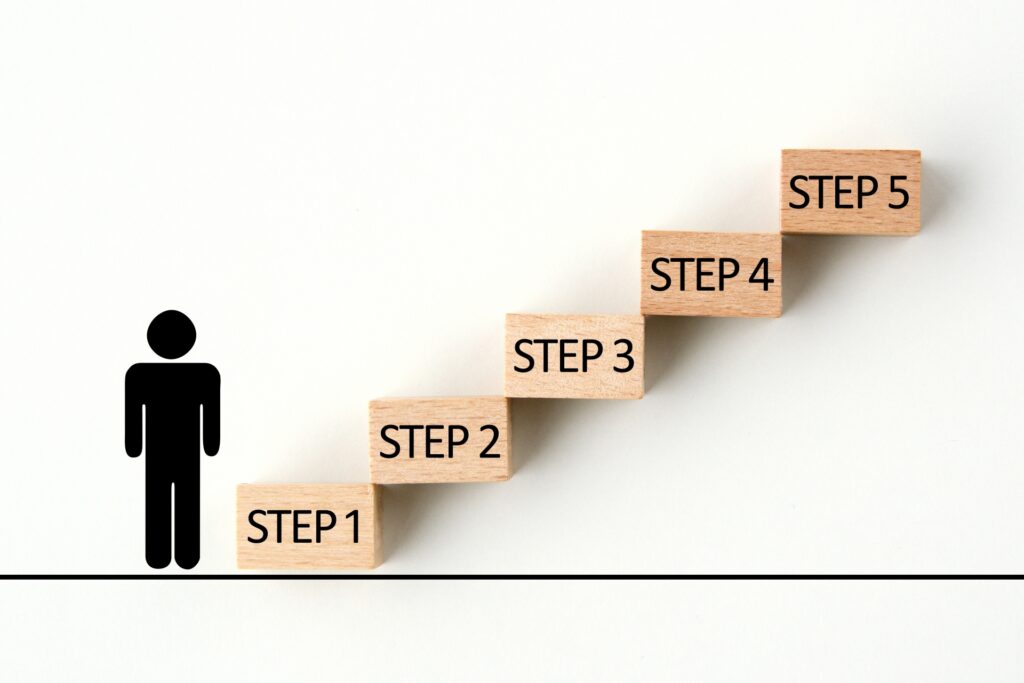
優れたUI/UXデザインは、単なるひらめきやセンスだけで生まれるものではありません。ユーザーを深く理解し、そのニーズに応えるための体系的なプロセスを経て生み出されます。この一連の流れは「ユーザー中心設計(UCD: User-Centered Design)」という思想に基づいており、製品やサービスの成功に不可欠です。ここでは、UI/UXデザインにおける基本的な制作プロセスを3つのステップに分けて解説します。
調査と分析
制作プロセスの最初のステップは、徹底した調査と分析です。ここで「誰のために、どのような課題を解決するのか」を明確に定義します。主観や思い込みで設計を進めるのではなく、客観的なデータに基づいて意思決定の土台を築くことが、このフェーズの最も重要な目的です。主な手法として、アンケートやアクセス解析などの「定量調査」と、ユーザーインタビューなどの「定性調査」を組み合わせて行います。
ペルソナ設定
ペルソナとは、製品やサービスのターゲットとなる典型的なユーザー像を、具体的な人物として詳細に設定した架空のキャラクターです。ユーザー調査で得られたデータをもとに、氏名、年齢、職業、ライフスタイル、価値観、抱えている課題や目標などをリアルに描き出します。
ペルソナを設定することで、プロジェクトチーム内でのユーザー像の認識が統一され、「ペルソナの〇〇さんならどう思うか?」という共通の視点で議論を進められるようになります。これにより、意思決定のブレを防ぎ、一貫したユーザー体験の設計が可能になります。
カスタマージャーニーマップ作成
カスタマージャーニーマップは、設定したペルソナが製品やサービスを認知し、利用を経て、最終的な目標を達成するまでの一連の体験を時系列で可視化したものです。ユーザーの行動、思考、感情の浮き沈みをマップ上に描き出すことで、各接点(タッチポイント)における課題や満足点、改善の機会を具体的に洗い出すことができます。
このマップを作成することで、ユーザー体験全体を俯瞰的に捉え、どのタイミングでどのようなサポートが必要なのかを論理的に分析し、効果的な改善策を立案するためのインサイトを得ることができます。
ワイヤーフレームとプロトタイプの作成
調査・分析フェーズで得られた要件やインサイトを、具体的な画面の形に落とし込んでいくのがこのステップです。いきなり完成形を目指すのではなく、段階的に設計を具体化していきます。
まず作成するのが「ワイヤーフレーム」です。これは、Webサイトやアプリの「骨格」となる設計図のことで、どこに何を配置するかという情報構造やレイアウトを定義します。色や装飾といったビジュアル要素は含めず、機能やコンテンツの配置に集中することで、画面の基本的な構成に関する合意形成を効率的に行います。
次に、ワイヤーフレームをもとにして「プロトタイプ」を作成します。プロトタイプは「操作可能な試作品」であり、ボタンをクリックしたら別の画面に遷移する、といった実際の動きをシミュレーションできます。これにより、ユーザーが実際にサービスを利用する際の操作感や一連の体験の流れ(インタラクション)を、開発前に検証することが可能になります。紙に描いた簡単なものから、最終的なデザインに近い高忠実度なものまで、目的に応じて様々なレベルのプロトタイプが作られます。
ユーザーテストと改善の繰り返し
UI/UXデザインのプロセスにおいて、「作って終わり」ということはありません。作成したプロトタイプが本当にユーザーにとって使いやすいものになっているかを確認するため、「ユーザーテスト(ユーザビリティテスト)」を実施します。
ユーザーテストでは、実際のターゲットユーザーに近い被験者にプロトタイプを操作してもらい、その行動や発言を観察します。デザイナーの仮説や意図通りにユーザーが行動するか、どこでつまずき、何に疑問を感じるかといった生々しいフィードバックを得ることで、設計段階では気づけなかった課題を発見します。
このテストで得られた課題をもとに、デザインを修正し、再びテストを行う。この「設計→テスト→分析→改善」というサイクルを繰り返すアプローチは「イテレーティブデザイン(反復デザイン)」と呼ばれます。この改善サイクルを回し続けることで、デザイナーの思い込みを排除し、ユーザーにとって本当に価値のある製品・サービスへと着実に品質を高めていくことができるのです。
| フェーズ | 主な目的 | 主なアウトプット(成果物) |
|---|---|---|
| 1. 調査と分析 | ユーザーの理解と課題の定義 | ペルソナ、カスタマージャーニーマップ |
| 2. ワイヤーフレームとプロトタイプ | 情報構造の設計と操作感の検証 | ワイヤーフレーム、プロトタイプ |
| 3. ユーザーテストと改善 | ユーザビリティ課題の発見と解決 | ユーザーテストレポート、改善されたデザイン案 |
初心者におすすめのUI/UXデザイン学習方法
UI/UXデザインの重要性が高まる中、「未経験から学んでみたい」と考える方も増えています。幸いなことに、現在では初心者でも体系的に知識やスキルを習得できる学習環境が豊富にあります。ここでは、独学でUI/UXデザイナーを目指す方に向けて、具体的な学習方法を3つのステップでご紹介します。自分に合った方法を見つけて、学習をスタートさせましょう。
おすすめの書籍3選
まず基本となるのが、書籍を通じてUI/UXデザインの普遍的な知識や思考のフレームワークを学ぶことです。Web上の情報は断片的になりがちですが、書籍は第一線で活躍するプロフェッショナルが知識を体系的にまとめているため、基礎固めに最適です。初心者の方が最初に手に取るべき、必読の3冊を厳選しました。
- 『なるほどデザイン』
デザインの「そもそも」を、豊富なビジュアルと共に楽しく学べる一冊です。「なぜ、このデザインは心地よく感じるのか?」といった感覚的な部分を言語化し、デザインの基本原則を直感的に理解できます。UIデザインの根幹となる視覚表現の基礎を固めたい、すべての方におすすめの入門書です。
- 『UIデザインの教科書[新版] マルチデバイス時代のインターフェース設計』
UIデザインに特化し、その目的や考え方、具体的な設計プロセスまでを網羅的に解説した実践的な教科書です。スマートフォンやPCなど、多様なデバイスに対応するための原則が詳しく説明されています。ツールの使い方を学ぶ前に、ユーザーにとって「使いやすい」とは何かを論理的に学びたい方に最適です。
- 『UXデザインの教科書』
ユーザー体験(UX)という、より大きな枠組みを理解するための一冊です。UXの基本的な概念から、ユーザーリサーチの手法、ペルソナやカスタマージャーニーマップの作成方法まで、UXデザインのプロセス全体を学ぶことができます。UIが「どのように見せるか」であるのに対し、UXは「どのような体験を届けるか」を考える学問です。優れたサービス設計の根幹を知りたい方は必読です。
オンラインで学べる学習サービス
書籍で基礎知識をインプットしたら、次はオンライン学習サービスを活用して、より実践的なスキルを身につけましょう。動画教材で実際の操作画面を見ながら学んだり、課題制作を通じてアウトプットしたりすることで、知識が定着しやすくなります。ここでは、国内で人気の代表的なサービスを比較してご紹介します。
| サービス名 | 特徴 | 料金体系 | こんな人におすすめ |
|---|---|---|---|
| Udemy | 世界最大級のオンライン学習プラットフォーム。UI/UX関連の講座が豊富で、特定のツール(Figmaなど)の使い方やUXリサーチなど、ピンポイントで学びたいスキルが見つかる。買い切り型で、セール時に安価で購入できるのも魅力。 | 講座ごとの買い切り | 特定のスキルを自分のペースで深く学びたい方 |
| Schoo | 「大人たちがずっと学び続ける生放送コミュニティ」がコンセプト。現役デザイナーによる生放送授業が毎日配信され、リアルタイムで質問も可能。UI/UXデザインの基礎から応用まで、幅広いテーマの録画授業も見放題。 | 月額制(サブスクリプション) | 最新のトレンドや多様な分野の知識を幅広く学びたい方 |
| TechAcademy | 短期集中型のオンラインプログラミングスクール。UI/UXデザインに特化したコースがあり、現役デザイナーのパーソナルメンターによるサポートを受けながら、課題制作やポートフォリオ作成までを一貫して学べる。 | コースごとの一括払い | 短期間で集中的に学び、転職まで見据えている方 |
ポートフォリオの作り方
UI/UXデザイナーとして就職・転職を目指す上で、ポートフォリオ(作品集)の作成は避けて通れません。ポートフォリオは、あなたのスキルやデザインの思考プロセスを証明するための最も重要なツールです。未経験者であっても、質の高いポートフォリオがあれば採用担当者の目に留まる可能性が十分にあります。以下のステップで作成を進めましょう。
ステップ1:掲載する作品を制作する
まずはポートフォリオに掲載するための作品を2〜3点制作します。学習サービスで作った課題だけでなく、オリジナルの作品があると評価が高まります。例えば、「既存のアプリのUI改善提案」や「地域の課題を解決する新規サービスの企画・デザイン」など、テーマは自由です。重要なのは、完成したデザインの見た目だけでなく、「なぜそのデザインに至ったのか」という思考のプロセスを明確に示すことです。
ステップ2:思考プロセスを言語化する
作品ごとに、以下の流れでデザインプロセスをドキュメントにまとめます。これがポートフォリオの核となります。
- 課題定義: なぜこのデザインが必要なのか、解決したい課題は何か。
- 調査・分析: ターゲットユーザーを想定したペルソナや、ユーザー行動を可視化するカスタマージャーニーマップなどを作成。
- 設計: 画面構成を考えるワイヤーフレームや、実際の操作感を試せるプロトタイプを作成。
- UIデザイン: なぜその配色やレイアウトにしたのか、デザイン原則に基づいた意図を説明。
- 考察: 制作を通じて学んだことや、今後の改善点を記述。
ステップ3:ポートフォリオサイトを構築する
まとめた作品と思考プロセスを、Webサイトとして公開します。プログラミング知識がなくても、簡単に見栄えの良いサイトが作れるサービスを活用しましょう。
- Notion: ドキュメント作成ツールですが、手軽にWebページとして公開できます。思考プロセスをまとめるのに最適です。
- STUDIO: コーディング不要で、直感的な操作でデザイン性の高いWebサイトを制作できる国産ツールです。
- Adobe Portfolio: Adobe Creative Cloudのユーザーであれば追加料金なしで利用できるポートフォリオ作成ツールです。
ポートフォリオサイトには、作品だけでなく、自己紹介や自身のスキルセット(使用可能なツールなど)、連絡先も忘れずに記載しましょう。採用担当者は、あなたがどのような課題を発見し、どのように思考し、解決策としてデザインに落とし込んだかを見ています。このプロセスを丁寧に伝えることが、未経験からのキャリアチェンジを成功させる鍵となります。
UI/UXデザインでよく使われるツール
UI/UXデザインのプロセスでは、アイデアを形にし、チームで共有・改善していくために専用のデザインツールが不可欠です。かつてはPhotoshopやIllustratorが使われることもありましたが、現在ではUIデザインに特化した、より効率的で高機能なツールが主流となっています。ここでは、世界中のデザイナーに利用されている代表的な3つのツールと、デザインプロセスを補助する関連ツールをご紹介します。それぞれの特徴を理解し、ご自身の目的や作業環境に合ったツールを選びましょう。
Figma
Figma(フィグマ)は、現在最も多くのUI/UXデザイナーに支持されているデザインツールです。最大の特徴は、ブラウザ上で動作するためOS(Windows/Mac)を問わず利用でき、インストールも不要な手軽さにあります。リアルタイムでの共同編集機能が非常に強力で、複数人のデザイナーやエンジニア、ディレクターが同時に同じファイルにアクセスし、デザインの作成やフィードバックを行うことができます。
無料プランでも多くの機能が利用できるため、これからUI/UXデザインを学びたい初心者の方が最初に触れるツールとして最適です。オートレイアウト機能を使えば、レスポンシブデザインの確認も効率的に行えます。また、豊富なプラグインで機能を拡張したり、コンポーネント機能でデザインシステムを構築したりと、個人利用から大規模なチーム開発まで幅広く対応できるのが魅力です。
Figmaの主な特徴
- ブラウザベースでOSに依存しない
- 強力なリアルタイム共同編集機能
- 無料から始められる料金プラン
- 豊富なプラグインによる高い拡張性
- オートレイアウトやバリアブル機能による効率的なデザイン作成
Adobe XD
Adobe XD(アドビ エックスディー)は、PhotoshopやIllustratorなどを提供するAdobe社が開発したUI/UXデザインツールです。Adobe Creative Cloudの製品群の一つであり、他のAdobe製品との連携が非常にスムーズな点が最大の強みです。普段からPhotoshopで画像編集をしたり、Illustratorでアイコンを作成したりするデザイナーにとっては、シームレスなワークフローを実現できます。
直感的なインターフェースと軽快な動作に定評があり、特に「リピートグリッド」機能は、リスト表示などの繰り返し要素を効率的に作成するのに役立ちます。プロトタイピング機能も充実しており、クリック操作だけでなく、音声コマンドによる画面遷移(ボイスプロトタイピング)といったユニークな機能も搭載しています。WindowsとMacの両方に対応したデスクトップアプリケーションとして提供されています。
Adobe XDの主な特徴
- PhotoshopやIllustratorなどAdobe製品との優れた連携
- 直感的な操作性と軽快な動作
- 繰り返し要素を効率化する「リピートグリッド」機能
- 音声プロトタイピングなどの高度な機能
- デスクトップアプリとして安定した環境で作業可能
Sketch
Sketch(スケッチ)は、UIデザインツールの先駆けとして、長年にわたり多くのデザイナーに愛用されてきました。Mac専用のアプリケーションであり、macOSに最適化された軽快な動作と、洗練されたシンプルなインターフェースが特徴です。古くから存在するツールのため、サードパーティ製の豊富なプラグインやUIキット、テンプレートなどのリソースが充実している点も大きなメリットです。
ベクターベースの描画ツールとして非常に強力で、ピクセルパーフェクトなデザイン作成を得意とします。「シンボル」機能(Figmaのコンポーネントに相当)を使えば、デザインの一貫性を保ちながら効率的に作業を進めることができます。ただし、Macでしか利用できない点と、リアルタイムの共同編集機能においてはFigmaやAdobe XDに後れを取っている点がデメリットとして挙げられます。
Sketchの主な特徴
-
- Mac専用アプリならではの軽快な動作と安定性
- 長年の実績に裏付けられた豊富なプラグインやリソース
– UIデザインに特化したシンプルで直感的なインターフェース
- 強力なベクター編集機能とシンボル機能
- オフライン環境でも快適に作業可能
主要デザインツールの比較表
ここまで紹介した3つの主要なデザインツールを一覧表にまとめました。ツール選びの参考にしてください。
| 項目 | Figma | Adobe XD | Sketch |
|---|---|---|---|
| 主な特徴 | ブラウザベースで共同編集に非常に強い。現在の主流。 | Adobe製品との連携が強み。直感的な操作性。 | Mac専用の老舗ツール。軽快な動作と豊富なリソース。 |
| 対応OS | ブラウザ, Windows, Mac | Windows, Mac | Macのみ |
| 共同編集 | 非常に得意(リアルタイム) | 対応(リアルタイム) | 対応(専用機能や外部ツールを利用) |
| 料金プラン | 無料プランあり / 有料プラン | 有料プランのみ | 有料(買い切りからサブスクリプションへ移行) |
| こんな人におすすめ | チームでの作業が多い人、Windowsユーザー、初心者 | Adobe製品を普段から使う人、Creative Cloud契約者 | Macユーザーでオフライン作業が多い人、過去の資産を活用したい人 |
その他の関連ツール
UIデザインツール以外にも、UXデザインのプロセス全体をサポートする便利なツールが存在します。これらを組み合わせることで、より質の高いデザインを生み出すことができます。
- Miro / FigJam
オンラインホワイトボードツールです。ブレインストーミング、情報整理、カスタマージャーニーマップの作成、ワイヤーフレームのラフ作成など、デザインの初期段階でアイデアを可視化し、チームで共有する際に絶大な効果を発揮します。 - Prott
国産のプロトタイピングツールです。手書きのスケッチやデザインカンプを写真に撮ってアップロードするだけで、簡単にインタラクティブなプロトタイプを作成できる手軽さが魅力です。 - Zeplin
デザイナーとエンジニアの連携をスムーズにするためのツールです。FigmaやSketchで作成したデザインデータを読み込むと、エンジニアが必要とするCSSや各種アセット(画像素材)、スタイルガイドなどを自動で生成してくれます。
まとめ
UI/UXデザインとは、ユーザーに選ばれ、長く愛されるサービスを作るために不可欠な設計思想です。UIは「接点」、UXは「体験」を指し、優れたUIは質の高いUXを実現するための重要な要素であると理解しましょう。
ビジネスの成功には、ユーザーを深く理解し、本記事で解説した基本原則や制作プロセスを実践することが欠かせません。まずはFigmaなどのツールに触れながら、メルカリのような優れたサービスのUI/UXを分析することから、その第一歩を踏み出してみてはいかがでしょうか。