
Wi-Fiルーターの電源を入れたり、カフェのフリーWi-Fiに接続したりするだけで、なぜすぐにインターネットが使えるのでしょうか?その答えは、IPアドレスなどを自動で割り当てる「DHCP」という仕組みにあります。この記事では、ネットワーク初心者の方にもスッキリ理解できるよう、DHCPの役割とIPアドレスの仕組みを豊富な図解で徹底解説します。DHCPサーバーとクライアントのやり取りから、固定IPとの違い、Windows・Mac・スマホでの設定確認方法まで網羅。この記事を読めば、複雑に見えるネットワーク接続の裏側が明確にわかります。
DHCPとはネットワーク接続の案内係
DHCPとは、パソコンやスマートフォン、ゲーム機などをインターネットに接続する際に、必要な情報を自動的に設定してくれる仕組みのことです。Dynamic Host Configuration Protocol(ダイナミック・ホスト・コンフィグレーション・プロトコル)の略で、直訳すると「動的に(Dynamic)」「機器(Host)の」「設定(Configuration)をするための」「通信ルール(Protocol)」となります。
普段、私たちがWi-Fiに接続するとき、パスワードを入力するだけで特に難しい設定をしなくてもインターネットが使えます。これは、DHCPが裏側で働いてくれているおかげです。DHCPは、ネットワークに新しく接続してきた機器に対して、まるでホテルのフロント係がお客様に部屋の鍵を渡すように、インターネットに接続するための「通行手形」を自動で発行してくれます。この「通行手形」が、後述するIPアドレスなどの情報にあたります。
DHCPの役割はIPアドレスの自動割り当て
DHCPが担う最も重要な役割は、ネットワークに接続する各機器に「IPアドレス」を自動で割り当てることです。IPアドレスは、インターネット上の住所のようなもので、ネットワーク上で他の機器と通信するために不可欠な識別番号です。
DHCPはIPアドレスだけでなく、インターネット接続に必要な以下の情報もまとめて自動で設定してくれます。
- サブネットマスク: ネットワークの規模を定義する情報
- デフォルトゲートウェイ: 外部のネットワーク(インターネット)と通信するための出入り口となる機器のアドレス
- DNSサーバーアドレス: Webサイトのドメイン名(例: example.com)をIPアドレスに変換してくれるサーバーのアドレス
これらの情報を一つひとつ手動で設定するのは非常に手間がかかり、専門知識も必要です。DHCPは、こうした複雑な設定作業をすべて自動化し、利用者が意識することなくスムーズにネットワークを利用できるようにしてくれる、縁の下の力持ちなのです。
もしDHCPがなかったらどうなるのか
では、もし私たちの身の回りにDHCPがなかったら、どのようなことが起こるのでしょうか。DHCPのありがたみは、その存在しない世界を想像するとより明確になります。
まず、新しい機器をネットワークに接続するたびに、IPアドレスなどのネットワーク情報をすべて手動で設定する必要があります。自宅のパソコンを設定し、次に会社のパソコン、カフェでスマートフォンを接続する…その都度、その場所のネットワークルールに合わせた数値を調べて入力しなければならず、非常に面倒です。さらに、入力ミスがあればインターネットには接続できません。
もっと深刻な問題は、「IPアドレスの重複(コンフリクト)」です。手動で設定する場合、ネットワーク内で他の誰かがすでに使用しているIPアドレスを誤って設定してしまう可能性があります。IPアドレスはネットワーク内で一意でなければならないため、重複すると通信障害が発生し、最悪の場合、どちらの機器もインターネットに接続できなくなってしまいます。DHCPは、空いているIPアドレスを自動で探し出して割り当てることで、こうしたトラブルを未然に防いでくれます。
| 項目 | DHCPがある場合(現在) | DHCPがなかった場合 |
|---|---|---|
| ネットワーク接続 | Wi-Fiパスワードの入力など、簡単な操作だけで自動的に接続される。 | IPアドレスやサブネットマスクなど、複数の専門的な情報を手動で入力する必要がある。 |
| IPアドレスの管理 | DHCPサーバーが自動で管理するため、利用者は意識する必要がない。 | 利用者が自分で空いているIPアドレスを探し、設定する必要がある。 |
| IPアドレスの重複 | サーバーが使用状況を把握しているため、重複は基本的に発生しない。 | 設定ミスにより重複が発生しやすく、通信トラブルの原因となる。 |
| 利便性 | 誰でも簡単にネットワークに接続できる。 | 専門知識がないと接続が困難。場所を移動するたびに再設定が必要で非常に不便。 |
身近にあるDHCPサーバーの例
DHCPの機能を提供するコンピューターや機器を「DHCPサーバー」と呼びます。このDHCPサーバーは、実は私たちの非常に身近な場所で活躍しています。
家庭のWi-Fiルーター
家庭で最も一般的なDHCPサーバーは、Wi-Fiルーターです。私たちが購入して設置したWi-Fiルーターには、ほとんどの場合、標準でDHCPサーバー機能が搭載されています。スマートフォンやパソコン、スマートスピーカー、ゲーム機などがWi-Fiに接続すると、ルーターがそれぞれの機器にIPアドレスを自動で割り当て、家庭内ネットワークとインターネットへの接続を可能にしています。
オフィスのネットワーク
多くの従業員が働くオフィスのネットワークでも、DHCPは不可欠です。社員が使用する多数のパソコンや複合機、スマートフォンなどに、ネットワーク管理者が一台ずつ手動でIPアドレスを設定するのは非現実的です。そのため、オフィスには専用のDHCPサーバーや、DHCP機能を持つ高機能なネットワーク機器が設置されています。これにより、従業員は自分のデスクや会議室など、どこにいてもスムーズに社内ネットワークやインターネットに接続できます。
カフェのフリーWi-Fi
カフェやホテル、空港などで提供されているフリーWi-Fiも、DHCPの恩恵を大きく受けています。これらの場所では、不特定多数の利用者が短時間で入れ替わりながらネットワークに接続します。DHCPサーバーは、接続してきた利用者のスマートフォンやノートパソコンに一時的にIPアドレスを貸し出し、利用者が接続を切断するとそのIPアドレスを回収して、次に接続してきた別の利用者に再び貸し出します。このようにIPアドレスを効率的に再利用することで、限られた数のIPアドレスでも多くの利用者にサービスを提供できるのです。
DHCPとIPアドレスの仕組みをわかりやすく解説
DHCPを正しく理解するためには、まず「IPアドレス」が何であるかを知る必要があります。ここでは、IPアドレスの基本的な役割から、DHCPがネットワーク接続に必要な情報をどのように提供しているのか、その仕組みを一つひとつ丁寧に解説していきます。
そもそもIPアドレスとはネットワーク上の住所
IPアドレスとは、一言でいえば「インターネットやネットワーク上における住所」のようなものです。私たちが手紙を送るときに宛先の住所が必要なように、パソコンやスマートフォン、タブレットといった機器がインターネット上でデータをやり取りする際には、通信相手を特定するためのIPアドレスが不可欠です。
IPアドレスは「192.168.1.10」のように、数字の羅列で表現されます。この「住所」があるおかげで、膨大な数の機器の中から目的の相手を見つけ出し、正確に情報を届けることができるのです。
IPアドレスには、大きく分けて「グローバルIPアドレス」と「プライベートIPアドレス」の2種類があります。グローバルIPアドレスはインターネット上で世界に一つだけの住所で、プロバイダーから割り当てられます。一方、プライベートIPアドレスは、家庭やオフィスといった限られたネットワーク(ローカルネットワーク)内でのみ通用する住所です。DHCPが主に活躍するのは、このプライベートIPアドレスを各機器に自動で割り当てる場面です。
DHCPサーバーとDHCPクライアントの関係
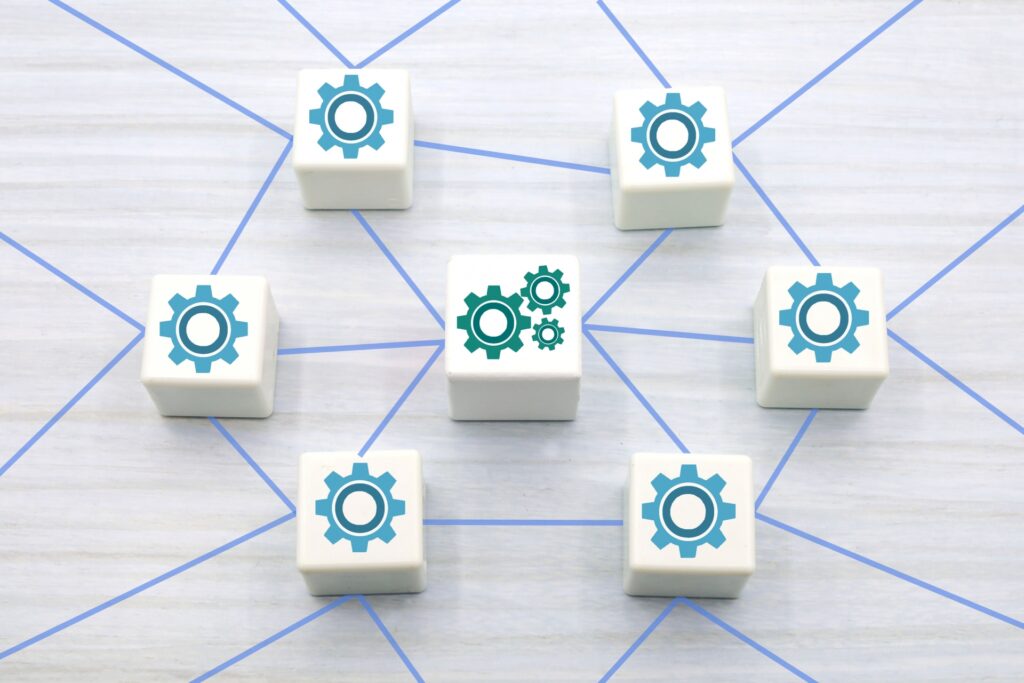
DHCPの仕組みは、「DHCPサーバー」と「DHCPクライアント」という2つの登場人物のやり取りで成り立っています。この関係性を理解することが、DHCPを理解する鍵となります。
- DHCPサーバー
ネットワーク設定情報を管理し、クライアントからの要求に応じてIPアドレスなどを貸し出す「管理者」です。家庭ではWi-Fiルーター、オフィスでは専用のサーバーなどがこの役割を担います。 - DHCPクライアント
ネットワークに接続したい機器のことで、サーバーに対して「IPアドレスをください」とお願いする「利用者」です。パソコン、スマートフォン、ゲーム機、スマート家電など、ネットワークに接続するほぼすべての機器がクライアントに該当します。
レストランに例えるなら、DHCPサーバーが「空いている席(IPアドレス)にご案内します」と案内する店員、DHCPクライアントが「席に座りたいです」とお願いするお客様のような関係です。このサーバーとクライアントが自動で通信してくれるおかげで、私たちは複雑な設定を意識することなく、Wi-Fiのパスワードを入力するだけでインターネットに接続できるのです。
DHCPで割り当てられる情報一覧
DHCPは、単にIPアドレスを割り当てるだけではありません。インターネットに接続するために必要な設定情報を一式まとめて提供してくれます。これにより、DHCPクライアントは受け取った情報を設定するだけで、すぐに通信を開始できます。DHCPが提供する主な情報は以下の通りです。
| 項目名 | 役割 | 概要 |
|---|---|---|
| IPアドレス | ネットワーク上の住所 | ネットワーク内で他の機器と重複しないように割り当てられる固有の番号です。 |
| サブネットマスク | IPアドレスの範囲を定義 | IPアドレスのうち、どこまでがネットワーク全体を指し、どこからが個々の機器を指すのかを区別します。 |
| デフォルトゲートウェイ | 外部ネットワークへの出入り口 | 家庭やオフィス内のネットワークから、インターネットへアクセスする際に経由するルーターなどのアドレスです。 |
| DNSサーバーアドレス | ドメイン名とIPアドレスの翻訳 | 「example.com」のようなウェブサイト名を、コンピューターが理解できるIPアドレスに変換するサーバーのアドレスです。 |
これらの情報を一つひとつ手動で設定するのは非常に手間がかかり、入力ミスも起こりやすくなります。DHCPは、この「ネットワーク接続スターターキット」を自動で配布してくれる、非常に便利な仕組みなのです。
IPアドレス
DHCPサーバーによって割り当てられる、ネットワーク内での機器の識別番号です。DHCPサーバーは「IPアドレスプール」と呼ばれる、貸し出し可能なIPアドレスの一覧を管理しています。クライアントから要求があると、そのプールの中から現在使われていないアドレスを一つ選び、一定期間貸し出します。
サブネットマスク
IPアドレスとセットで使われる情報で、「255.255.255.0」のように表現されます。この情報を使うことで、通信したい相手が自分と同じネットワーク内にいるのか、それとも外部のネットワーク(インターネットなど)にいるのかを判断できます。同じネットワーク内であれば直接通信し、外部であれば後述のデフォルトゲートウェイを経由して通信します。
デフォルトゲートウェイ
家庭やオフィスなどのローカルネットワークから、インターネットという広大な外部ネットワークへ出るための「出入り口」の役割を果たします。通常、このアドレスにはWi-FiルーターのIPアドレス(例: 192.168.1.1)が設定されます。インターネット上のウェブサイトを見たいとき、パソコンはまずこのデフォルトゲートウェイにデータを送ります。
DNSサーバーアドレス
DNS(Domain Name System)サーバーは、「google.com」のような人間が覚えやすいドメイン名を、「216.58.196.174」のような機械が理解できるIPアドレスに変換する「インターネット上の電話帳」のような役割を持っています。DHCPによってこのDNSサーバーのアドレスが自動で設定されるため、私たちはブラウザのアドレスバーにウェブサイト名を入力するだけで、目的のページを閲覧することができます。
【図解】DHCPがIPアドレスを割り当てる4つの流れ
DHCPサーバーがIPアドレスを自動で割り当てる際には、決まった手順で通信が行われます。これは、ネットワークに接続したい機器(DHCPクライアント)と、IPアドレスを管理するDHCPサーバーとの間の、4段階のやり取りです。
この一連の流れは、各ステップでやり取りされるメッセージ名の頭文字をとって「DORA(ドーラ)」と呼ばれています。Discover(発見)、Offer(提供)、Request(要求)、Acknowledge(承認)の4つのステップです。私たちが普段、Wi-Fiに接続する際に意識することはありませんが、背後ではこのDORAのプロセスが瞬時に実行され、インターネット接続が確立されています。
ここでは、スマートフォンがカフェのフリーWi-Fiに接続する場面を例に、4つのステップを一つずつ詳しく見ていきましょう。
ステップ1 クライアントがサーバーを探す(DHCPディスカバー)
ネットワークに接続しようとするパソコンやスマートフォンは、まず自分にIPアドレスを割り当ててくれるDHCPサーバーを探す必要があります。しかし、接続したばかりの時点では、サーバーがネットワーク上のどこにいるのかわかりません。
そこで、クライアントは「DHCPサーバーさん、どなたかいませんか?私にIPアドレスをください!」というメッセージを、ネットワークに参加しているすべての機器に向けて一斉送信(ブロードキャスト)します。この最初のメッセージが「DHCPDISCOVER(ディスカバー)」です。
このとき、クライアントはまだ自身のIPアドレスを持っていないため、送信元IPアドレスは「0.0.0.0」となります。そして、ネットワーク内の全員に届くように、宛先IPアドレスには特別な「255.255.255.255」(ブロードキャストアドレス)が指定されます。誰からの要求かサーバーが判別できるよう、メッセージにはクライアント固有の識別番号であるMACアドレスが含まれています。
ステップ2 サーバーがIPアドレスを提案する(DHCPオファー)
DHCPDISCOVERのメッセージを受け取ったDHCPサーバー(この例ではカフェのWi-Fiルーター)は、クライアントに応答します。サーバーは自身が管理しているIPアドレスのプール(貸し出し可能なアドレスの一覧)の中から、未使用のIPアドレスを選び出します。
そして、「このIPアドレスはいかがですか?」と、貸し出し可能なIPアドレス候補や、その他のネットワーク設定情報(サブネットマスク、デフォルトゲートウェイ、DNSサーバーアドレスなど)をセットにしてクライアントに提案します。この提案メッセージが「DHCPOFFER(オファー)」です。
このメッセージも、まだIPアドレスを持たないクライアントに確実に届けるため、基本的にはブロードキャストで送信されます。もしネットワーク内に複数のDHCPサーバーが存在する場合、クライアントは複数のDHCPOFFERを受け取る可能性があります。
ステップ3 クライアントがIPアドレスを要求する(DHCPリクエスト)
DHCPOFFERを受け取ったクライアントは、提案されたIPアドレスの中から利用したいものを一つ選びます(通常は最初に届いたオファーを採用します)。そして、「先ほど提案していただいた、このIPアドレスを使わせてください」と、DHCPサーバーに対して正式な利用要求を行います。この要求メッセージが「DHCPREQUEST(リクエスト)」です。
このメッセージもブロードキャストで送信されます。なぜなら、もし他に提案をくれたDHCPサーバーがいた場合に、「私はこのサーバーからIPアドレスを借りることに決めました」と知らせるためです。これにより、選ばれなかった他のサーバーは、提案していたIPアドレスを再び貸し出し可能な状態に戻すことができます。
ステップ4 サーバーがIPアドレスを承認し貸し出す(DHCPアック)
クライアントからのDHCPREQUESTを受け取ったサーバーは、要求されたIPアドレスに問題がないことを最終確認し、「承知しました。そのIPアドレスを正式にあなたに貸し出します」という承認メッセージを返信します。この最後のメッセージが「DHCPACK(アック)」です。「ACK」はAcknowledge(承認)を意味します。
このDHCPACKをクライアントが受信した時点で、IPアドレスの割り当てプロセスは完了です。クライアントは割り当てられたIPアドレスやその他のネットワーク設定を自身に適用し、晴れてインターネットへの通信を開始できるようになります。
なお、ごく稀に、リクエストとアックのわずかな時間差で、要求されたIPアドレスが他の機器に割り当てられてしまうことがあります。その場合、サーバーは要求を拒否する「DHCPNAK(ナック)」を返し、クライアントは再度ステップ1からやり取りをやり直します。
これら4つのステップのやり取りをまとめると、以下の表のようになります。
| ステップ | メッセージ名 | 通信の方向 | 通信方式 | 主な内容 |
|---|---|---|---|---|
| 1. 発見 | DHCPDISCOVER | クライアント → サーバー | ブロードキャスト | 「IPアドレスを貸してくれるDHCPサーバーはいますか?」 |
| 2. 提供 | DHCPOFFER | サーバー → クライアント | ブロードキャスト | 「このIPアドレスと設定情報はいかがですか?」 |
| 3. 要求 | DHCPREQUEST | クライアント → サーバー | ブロードキャスト | 「提案されたIPアドレスを使わせてください」 |
| 4. 承認 | DHCPACK | サーバー → クライアント | ブロードキャスト | 「承知しました。IPアドレスの利用を許可します」 |
DHCPのリース期間とは 仕組みと更新方法
DHCPサーバーがクライアントに割り当てるIPアドレスは、永久に使えるものではなく、有効期限が定められています。この有効期限のことを「リース期間(Lease Time)」と呼びます。リース期間は、DHCPサーバーの設定によって異なり、数時間から数日、場合によってはそれ以上になることもあります。なぜこのような仕組みがあるのでしょうか。この章では、IPアドレスが「レンタル品」である理由と、リース期間の更新・解放の具体的な仕組みについて詳しく解説します。
IPアドレスはレンタル品
DHCPから割り当てられるIPアドレスは、クライアントが「購入」するのではなく、あくまで「レンタル」するものです。つまり、DHCPサーバーはIPアドレスの大家さん、クライアントは入居者のような関係と考えることができます。では、なぜ買い切りではなくレンタルなのでしょうか。
その最大の理由は、IPアドレスという資源を効率的に管理・再利用するためです。特に、現在広く使われているIPv4アドレスは、その数が約43億個と限られており、世界中で枯渇が問題となっています。
例えば、カフェのフリーWi-Fiを考えてみましょう。お客さんは次々と入れ替わり、その都度スマートフォンやノートPCがネットワークに接続します。もし一度割り当てたIPアドレスが返却されない仕組みだと、すぐに利用可能なIPアドレスがなくなり、新しいお客さんはインターネットに接続できなくなってしまいます。
そこで「リース期間」というレンタル期間を設けることで、ネットワークから切断された機器が使っていたIPアドレスを一定時間後に自動的に回収し、次に接続してきた別の機器に再割り当てすることができます。このように、IPアドレスを使い回すことで、限られた資源を無駄なく活用しているのです。
リース期間の更新と解放の仕組み
クライアントは、割り当てられたIPアドレスのリース期間が終了する前に、期間を延長するための「更新」処理を行います。また、ネットワークから切断する際には、IPアドレスをサーバーに返却する「解放」処理を行います。これらの仕組みによって、IPアドレスの管理がスムーズに行われています。
リース期間の更新プロセス
クライアントは、リース期間が完全に切れて通信不能になるのを防ぐため、期間の途中でDHCPサーバーに更新を要求します。この更新プロセスには、主に2つのタイミングがあります。
- T1タイマー(更新期間タイマー): 通常、リース期間の50%が経過した時点です。クライアントは、IPアドレスを貸してくれた特定のDHCPサーバーに対して、更新を要求するメッセージ(DHCPリクエスト)を直接送ります。サーバーがこれを承認すれば(DHCPアック)、リース期間はリセットされ、延長されます。
- T2タイマー(再割り当て期間タイマー): 通常、リース期間の87.5%が経過した時点です。T1のタイミングでサーバーから応答がなかった場合(サーバーがダウンしているなど)、クライアントはネットワーク上のすべてのDHCPサーバーに対して、「誰でもいいので更新してください」とブロードキャストで要求を送ります。
もし、リース期間が100%経過しても更新が完了しなかった場合、クライアントはそのIPアドレスを使用する権利を失います。その結果、ネットワーク通信ができなくなり、一番最初の「DHCPディスカバー」からIPアドレスの取得プロセスをやり直す必要があります。
IPアドレスの解放プロセス
PCをシャットダウンしたり、スマートフォンのWi-Fiをオフにしたりするなど、クライアントが意図的にネットワークから切断する場合、DHCPサーバーに対して「このIPアドレスはもう使いません」と通知します。この処理を「解放(Release)」と呼びます。
クライアントから解放の通知(DHCPリリース)を受け取ったサーバーは、そのIPアドレスをすぐに「利用可能」な状態に戻します。これにより、サーバーはリース期間の終了を待つことなく、そのIPアドレスを他の新しいクライアントに割り当てることができるため、IPアドレスの利用効率がさらに高まります。
リース期間におけるクライアントとサーバーの主なやり取りを以下にまとめます。
| タイミング / 処理 | 主なメッセージ | 説明 |
|---|---|---|
| リース期間の50%経過時 (T1) | DHCPREQUEST (ユニキャスト) | IPアドレスを貸してくれたDHCPサーバーに直接、リース期間の更新を要求する。 |
| リース期間の87.5%経過時 (T2) | DHCPREQUEST (ブロードキャスト) | T1で更新できなかった場合に、ネットワーク上の全DHCPサーバーに更新を要求する。 |
| サーバーからの更新承認 | DHCPACK | サーバーがクライアントの更新要求を承認し、リース期間が延長される。 |
| ネットワークからの切断時 | DHCPRELEASE | クライアントがIPアドレスをサーバーに返却(解放)する。サーバーは即座にそのIPアドレスを再利用可能にする。 |
DHCP(動的IP)と固定IPの違い
ネットワークに接続する際、IPアドレスを設定する方法には大きく分けて2種類あります。一つはDHCPサーバーによって自動的に割り当てられる「動的IPアドレス」、もう一つは手動で特定のIPアドレスを設定する「固定IPアドレス(静的IPアドレス)」です。これらは利用シーンに応じて使い分けられます。ここでは、それぞれのメリット・デメリットと、どのような場合に固定IPアドレスが必要になるのかを詳しく解説します。
DHCPを利用するメリットとデメリット
DHCPは、私たちの普段のインターネット利用を支える非常に便利な仕組みですが、メリットだけでなくデメリットも存在します。両方を理解することで、ネットワーク環境をより適切に管理できます。
| 項目 | 内容 |
|---|---|
| メリット |
|
| デメリット |
|
固定IPアドレスが必要になるケース
DHCPによる動的IPアドレスは手軽で便利ですが、IPアドレスが変わってしまうと困る特定の状況では、手動で「固定IPアドレス」を設定する必要があります。固定IPアドレスは、その機器専用の「変わらない住所」として機能します。
以下に、固定IPアドレスが必要となる代表的なケースを紹介します。
- 各種サーバーを公開・運用する場合
Webサーバーやメールサーバー、社内のファイルサーバーなど、外部や内部の不特定多数のコンピューターから常にアクセスされる必要がある機器には固定IPアドレスが必須です。IPアドレスが変動すると、アクセスできなくなってしまいます。 - ネットワークプリンターを共有する場合
オフィス内で複数のパソコンから一台のプリンターを共有して使う場合、プリンターのIPアドレスを固定しておくと便利です。もしIPアドレスが変動すると、パソコン側の設定を毎回変更する必要が出てきてしまいます。 - ネットワークカメラ(監視カメラ)を設置する場合
外出先から自宅やオフィスの様子を確認するためのネットワークカメラも、IPアドレスを固定しておく必要があります。これにより、いつでもどこからでも同じアドレスにアクセスして映像を確認できます。 - 特定のポートを開放して通信する場合
オンラインゲームで特定の仲間と通信したり、リモートデスクトップで外部から社内のPCを操作したりする際に、「ポート開放(ポートフォワーディング)」という設定が必要になることがあります。この設定は特定のIPアドレスに対して行われるため、対象となる機器のIPアドレスを固定しておく必要があります。
このように、DHCP(動的IP)と固定IPは、どちらが優れているというわけではなく、用途に応じて適切に使い分けることが重要です。一般的なインターネット閲覧や動画視聴などではDHCP、特定の機器へ安定的にアクセスしたい場合は固定IP、と覚えておくと良いでしょう。
| 項目 | DHCP(動的IPアドレス) | 固定IPアドレス(静的IPアドレス) |
|---|---|---|
| IPアドレスの取得方法 | DHCPサーバーから自動で割り当て | 手動で機器に設定 |
| IPアドレスの変動 | あり(リース期間終了後や再接続時) | なし(手動で変更しない限り不変) |
| 設定の手間 | ほぼ不要(接続するだけ) | 必要(IPアドレスやサブネットマスクなどを手動入力) |
| 主な用途 | パソコン、スマートフォン、タブレットなど一般的なクライアント機器 | サーバー、ネットワークプリンター、ネットワークカメラなど、常に同じアドレスでアクセスする必要がある機器 |
| 管理の容易さ | 容易(一元管理) | 煩雑(個別の設定管理が必要) |
お使いの機器でDHCPの設定を確認する方法

普段、私たちが何気なく利用しているパソコンやスマートフォンのインターネット接続では、多くの場合DHCPが活躍しています。ここでは、お使いの機器でDHCPが正しく設定されているか(IPアドレスが自動で割り当てられる設定になっているか)を確認する方法を、OS別に具体的に解説します。
Windowsの場合
Windowsパソコン(Windows 11およびWindows 10)での確認方法を2通りご紹介します。簡単なのは設定画面から確認する方法ですが、コマンドプロンプトを使えばより詳細な情報を得られます。
GUI(設定画面)で確認する方法
マウス操作で視覚的に確認できる、最も簡単な方法です。
- 「スタート」メニューから「設定」(歯車のアイコン)をクリックします。
- 左側のメニューから「ネットワークとインターネット」を選択します。
- 現在接続しているネットワークの種類に応じて、「Wi-Fi」または「イーサネット」をクリックします。
- 接続中のネットワーク名(SSID)の横にある「プロパティ」をクリックします。
- 画面を下にスクロールし、「IP割り当て」という項目を探します。ここの値が「自動 (DHCP)」となっていれば、DHCPが有効になっています。もし「手動」になっている場合は、固定IPアドレスが設定されています。
CUI(コマンドプロンプト)で確認する方法
コマンドを入力して、より詳細なネットワーク情報を確認する方法です。
- キーボードの「Windowsキー + R」を同時に押し、「ファイル名を指定して実行」ウィンドウを開きます。
- 入力欄に「cmd」と入力し、「OK」をクリックするとコマンドプロンプトが起動します。
- 黒い画面に「ipconfig /all」と入力し、Enterキーを押します。
- 現在接続しているネットワークアダプター(「ワイヤレス LAN アダプター Wi-Fi」や「イーサネット アダプター イーサネット」など)の情報が表示されます。その中から以下の項目を確認します。
「DHCP 有効」の項目が「はい」になっていれば、DHCPによってIPアドレスが自動的に割り当てられています。このコマンドでは、DHCPサーバーのアドレスやリース期間なども併せて確認できます。
| 項目名 | 内容 |
|---|---|
| DHCP 有効 | 「はい」ならDHCPが有効です。 |
| IPv4 アドレス | 現在割り当てられているIPアドレスです。 |
| サブネット マスク | IPアドレスが属するネットワークの範囲を定義します。 |
| デフォルト ゲートウェイ | ルーターなど、外部ネットワークへの出入り口となる機器のアドレスです。 |
| DHCP サーバー | IPアドレスを割り当てたDHCPサーバーのアドレスです。 |
| DNS サーバー | ドメイン名(例: example.com)をIPアドレスに変換するサーバーのアドレスです。 |
macOSの場合
macOSでは、「システム設定」(古いバージョンでは「システム環境設定」)からネットワーク設定を確認します。
- Appleメニューから「システム設定」を開きます。
- 左側のメニューから「ネットワーク」をクリックします。
- 現在使用しているネットワーク接続(「Wi-Fi」や「Ethernet」など)を選択します。
- 接続中のネットワーク名の横にある「詳細…」ボタンをクリックします。
- 表示されたウィンドウで「TCP/IP」タブを選択します。
- 「IPv4の構成」の項目が「DHCPサーバを使用」となっていれば、DHCPが有効な状態です。
スマートフォンの場合
iPhone (iOS) やAndroidスマートフォンでも、Wi-Fi接続時にDHCPが利用されています。それぞれのOSでの確認方法を解説します。
iPhone (iOS) の場合
iPhoneでは、接続しているWi-Fiネットワークごとに設定を確認します。
- 「設定」アプリを開きます。
- 「Wi-Fi」をタップします。
- 現在接続中のネットワーク(チェックマークが付いているSSID)の右側にある「i」マーク(インフォメーションアイコン)をタップします。
- 「IPv4アドレス」の項目にある「IPを構成」をタップします。
- 「自動」にチェックが入っていれば、DHCPによってIPアドレスが自動取得されています。「手動」にチェックが入っている場合は、固定IPアドレスが設定されています。通常は「自動」のままで問題ありません。
Androidの場合
Androidはメーカーや機種によってメニューの名称が若干異なる場合がありますが、基本的な手順は同じです。
- 「設定」アプリを開きます。
- 「ネットワークとインターネット」または「接続」といった項目をタップし、次に「Wi-Fi」をタップします。
- 現在接続中のネットワーク(SSID)をタップするか、その横にある歯車アイコンをタップします。
- 「詳細設定」や「表示オプション」などをタップして詳細情報を表示します。(機種によってはこのステップは不要です)
- 「IP設定」という項目を探します。ここが「DHCP」となっていれば、DHCPが有効です。「静的」と表示されている場合は、固定IPアドレスが設定されています。
まとめ
本記事では、DHCPがIPアドレスを自動で割り当て、私たちが複雑な設定なしにインターネットへ接続できるようにする「案内係」であることを解説しました。DHCPがなければ、一台ずつ手動でIPアドレスを設定する必要があり、非常に手間がかかります。
DHCPサーバーとクライアントが4つのステップで通信する仕組みや、IPアドレスが一定期間だけ貸し出される「リース」の概念を理解することで、ネットワークの裏側が明確になります。DHCPと固定IPの違いを知り、お使いの機器の設定を確認することは、Wi-Fiトラブル解決の第一歩となるでしょう。