
「DHCPとは?」その役割や仕組みについてお調べですね。私たちがスマートフォンやPCをWi-Fiに接続する際、特に設定をしなくてもインターネットが使えるのは、DHCPがIPアドレスなどの必要な情報を自動で割り当てているからです。本記事では、このDHCPがネットワーク接続を簡単にする仕組みを4つのステップでわかりやすく解説します。この記事を最後まで読めば、DHCPを導入するメリットや固定IPアドレスとの違い、最も身近な家庭用ルーターでの役割まで網羅的に理解でき、ネットワークの基本が身につきます。
DHCPとは IPアドレスを自動で割り当てる仕組みのこと
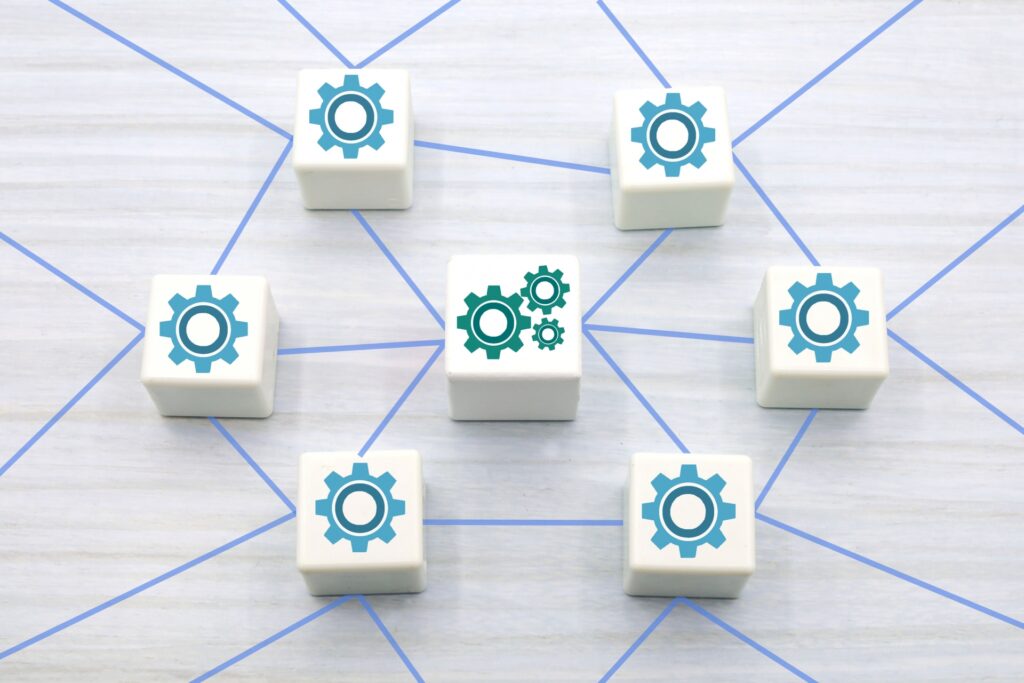
DHCPとは「Dynamic Host Configuration Protocol」の略称で、コンピューターやスマートフォンなどをインターネットや社内LANといったネットワークに接続する際に、必要となる設定情報を自動的に割り当てるための通信プロトコル(通信ルール)です。
ネットワークに接続するすべての機器には、「IPアドレス」というインターネット上の住所のような一意の識別番号が必要です。DHCPがない環境では、ユーザーが一つひとつの機器に対して手動でIPアドレスを設定しなければなりません。DHCPは、この複雑で手間のかかる設定作業を自動化し、誰でも簡単にネットワークへ接続できるようにしてくれる、現代のネットワーク環境に不可欠な仕組みです。この章では、DHCPの基本的な概念と役割について解説します。
DHCPが担う「IPアドレス」の自動割り当てとは
IPアドレスは、ネットワーク上の機器を特定するための「住所」であり、同じネットワーク内では絶対に重複してはならないというルールがあります。もし手動で設定する場合、どのIPアドレスが使用可能かを利用者自身が把握し、他の機器と重複しないように注意深く設定する必要があります。これには専門的な知識が求められるうえ、設定ミスによる通信トラブルも起こりやすくなります。
DHCPは、こうしたIPアドレス管理の手間とリスクを解消します。DHCPサーバーと呼ばれる機器が、ネットワーク内で利用可能なIPアドレスを一元管理し、ネットワークに接続しようとする機器(DHCPクライアント)からの要求に応じて、空いているIPアドレスを自動的に貸し出します。これにより、利用者はWi-Fiのパスワードを入力したり、LANケーブルを接続したりするだけで、IPアドレスを意識することなく、すぐにインターネットを利用開始できるのです。
DHCPの登場人物:サーバーとクライアント
DHCPの仕組みを理解する上で重要なのが、「DHCPサーバー」と「DHCPクライアント」という2つの役割です。この2者間のやり取りによって、IPアドレスの自動割り当てが実現されます。
それぞれの役割は、レストランの「店員」と「お客様」の関係に例えると分かりやすいでしょう。お客様(クライアント)が来店し席を求めると、店員(サーバー)が空いている席(IPアドレス)を案内する、というイメージです。具体的な役割は以下の通りです。
| 役割 | 主な機能 | 具体例 |
|---|---|---|
| DHCPサーバー | IPアドレスなどのネットワーク設定情報を管理し、クライアントからの要求に応じて自動的に割り当てる(貸し出す)役割を担います。 | 家庭用Wi-Fiルーター、法人向けネットワーク機器、Windows ServerなどのサーバーOS |
| DHCPクライアント | ネットワークに接続する際に、DHCPサーバーに対してIPアドレスなどの設定情報を要求し、受け取る役割を担います。 | パソコン、スマートフォン、タブレット、スマートテレビ、ネットワークプリンターなど |
私たちの最も身近な例では、家庭用のWi-FiルーターがDHCPサーバーの役割を果たしています。そして、そのWi-Fiに接続するパソコンやスマートフォンがDHCPクライアントとなり、ルーターからIPアドレスを自動で受け取ってインターネットに接続しているのです。
DHCPの役割と導入する3つのメリット
DHCPの最も重要な役割は、ネットワークに接続するパソコンやスマートフォンといったデバイス(クライアント)に、IPアドレスなどの必要な情報を自動で割り当てることです。このシンプルな役割が、ネットワークを利用するユーザーと管理者の双方に大きなメリットをもたらします。もしDHCPがなければ、私たちはネットワークに接続するたびに、複雑な設定を手動で行わなければなりません。ここでは、DHCPを導入することで得られる3つの具体的なメリットを詳しく見ていきましょう。
メリット1 ネットワーク接続の手間がなくなる
DHCPを導入する最大のメリットは、ネットワーク接続の手間が劇的に削減されることです。通常、デバイスがインターネットに接続するためには、「IPアドレス」「サブネットマスク」「デフォルトゲートウェイ」「DNSサーバーアドレス」といった複数の情報を正しく設定する必要があります。DHCPがない環境では、これらの情報をユーザー自身が一つひとつ手で入力しなければなりません。
しかし、DHCPを利用すれば、デバイスをLANケーブルやWi-Fiでネットワークに接続するだけで、DHCPサーバーが必要な情報をすべて自動的に設定してくれます。これにより、ユーザーはネットワークに関する専門知識がなくても、すぐにインターネットを使い始めることができます。カフェやホテル、オフィスなどで、パスワードを入力するだけですぐにWi-Fiが使えるのは、DHCPが裏側で働いているおかげです。
| 比較項目 | DHCPがない場合(手動設定) | DHCPがある場合(自動設定) |
|---|---|---|
| 接続時の作業 | デバイスのネットワーク設定画面を開き、IPアドレスやDNSサーバーアドレスなどの情報をすべて手入力する。 | LANケーブルを接続するか、Wi-Fiのパスワードを入力するだけ。 |
| 必要な知識 | IPアドレスの体系や、設定すべき各項目の意味など、ネットワークに関する専門知識が必要。 | 基本的に不要。Wi-Fiのパスワードが分かればOK。 |
| 利用シーン | サーバーなど、IPアドレスを固定したい特定の機器に限られる。 | 家庭、オフィス、公共のWi-Fiスポットなど、一般的な利用環境のほとんど。 |
メリット2 IPアドレスの重複といった設定ミスを防ぐ
ネットワークにおいて、IPアドレスは各デバイスを識別するための「インターネット上の住所」のようなものです。そのため、一つのネットワーク内で同じIPアドレスが複数のデバイスに割り当てられる「IPアドレスの重複」が発生すると、通信が正常に行えなくなる深刻なトラブルにつながります。
手動でIPアドレスを設定する場合、どのIPアドレスが使用済みで、どれが空いているのかを人間が管理しなければなりません。その結果、「使用中のアドレスを誤って別のPCにも設定してしまった」「管理台帳への記入を忘れて重複させてしまった」といったヒューマンエラーが発生しやすくなります。
DHCPサーバーは、割り当て可能なIPアドレスの範囲(プール)と、現在どのデバイスにどのアドレスを割り当てているかを一元的に管理しています。そのため、IPアドレスを要求してきたデバイスに対し、必ず空いているアドレスを払い出す仕組みになっており、原理的にIPアドレスの重複を防ぐことができます。これにより、ネットワークの安定性が向上し、原因不明の通信トラブルを未然に回避できるのです。
メリット3 IPアドレスの利用状況を効率的に管理できる
特にオフィスや学校など、多数のデバイスが接続される大規模なネットワークにおいて、DHCPは管理者の負担を大幅に軽減します。数百台のパソコンやプリンター、スマートフォンの一つひとつにIPアドレスを手動で設定し、その割り当て状況を台帳で管理するのは、非常に手間がかかり、現実的ではありません。
DHCPを導入すれば、IPアドレスの割り当てと回収がすべて自動化されるため、管理者は個別の設定作業から解放されます。DHCPサーバーの管理画面を見れば、いつ、どのデバイスに、どのIPアドレスが割り当てられたかの履歴(ログ)を簡単に確認できます。これにより、ネットワークに接続されているデバイスの状況を正確に把握し、不正な接続がないかを監視することも容易になります。
また、DHCPには「リース期間」という概念があります。これはIPアドレスを貸し出す期間のことで、期間が過ぎるとデバイスは再度利用申請を行うか、アドレスを返却します。これにより、会議室で一時的に使われたノートパソコンや、退職した社員のPCに割り当てられていたIPアドレスが自動的に回収され、他のデバイスが再利用できるようになります。IPアドレスという有限な資源を無駄なく効率的に活用できる点も、管理者にとって大きなメリットです。
DHCPの仕組みを4つのステップでわかりやすく解説
DHCPがIPアドレスを自動で割り当てる仕組みは、クライアント(PCやスマートフォンなど)とDHCPサーバー間の4段階の通信によって成り立っています。この一連の流れは、各ステップの頭文字をとって「DORA(ドーラ)」と呼ばれることもあります。ここでは、ネットワークに接続した端末が通信できるようになるまでのプロセスを、4つのステップに分けて具体的に見ていきましょう。
| ステップ | メッセージ名 | 通信の方向 | 内容 |
|---|---|---|---|
| 1 | DHCP Discover | クライアント → サーバー | DHCPサーバーを探す |
| 2 | DHCP Offer | サーバー → クライアント | IPアドレスを提案する |
| 3 | DHCP Request | クライアント → サーバー | 利用するIPアドレスを申請する |
| 4 | DHCP Acknowledge | サーバー → クライアント | IPアドレスの利用を許可する |
ステップ1 DHCPサーバーを探す(DHCP Discover)
ネットワークに新しく接続したPCやスマートフォンなどのクライアント端末は、まず自分にIPアドレスを割り当ててくれるDHCPサーバーを探すことから始めます。この時点では、クライアントは自身のIPアドレスも、DHCPサーバーのIPアドレスも知りません。
そこでクライアントは、「ネットワーク上にDHCPサーバーはいませんか?」という問い合わせの信号を送信します。この信号が「DHCP Discover(ディスカバー)」メッセージです。このメッセージは、同じネットワークに接続されているすべての機器に届く「ブロードキャスト」という方法で送信されます。これにより、どこにいるかわからないDHCPサーバーにもリクエストを届けることができます。
このメッセージには、送信元を特定するための情報として、クライアント端末固有の識別番号である「MACアドレス」が含まれています。
ステップ2 IPアドレスを提案する(DHCP Offer)
DHCP Discoverメッセージを受け取ったDHCPサーバーは、クライアントに貸し出すためのIPアドレスを用意します。サーバーは自身が管理しているIPアドレスの一覧(IPアドレスプール)の中から、現在使われていないものを一つ選び出します。
そして、「このIPアドレスを使いませんか?」という提案メッセージをクライアントに返信します。これが「DHCP Offer(オファー)」です。このメッセージには、提案するIPアドレスに加えて、サブネットマスク、デフォルトゲートウェイ、DNSサーバーアドレス、そしてIPアドレスの有効期限である「リース期間」といった、ネットワーク接続に必要な情報一式が含まれています。
もしネットワーク内に複数のDHCPサーバーが存在する場合、クライアントは複数のDHCP Offerメッセージを受け取る可能性があります。
ステップ3 利用するIPアドレスを申請する(DHCP Request)
DHCP Offerを受け取ったクライアントは、どのDHCPサーバーから提案されたIPアドレスを利用するかを決定します。通常、最初に受信したDHCP Offerの提案内容を受け入れることがほとんどです。
利用したいIPアドレスが決まると、クライアントは「このサーバーから提案されたIPアドレスを利用します」という申請メッセージを送信します。これが「DHCP Request(リクエスト)」です。このメッセージもブロードキャストで送信されます。その理由は、IPアドレスを貸し出してくれるサーバーに利用意思を伝えるとともに、提案してくれた他のDHCPサーバーに対して「あなたの提案は採用しませんでした」と間接的に伝えるためです。これにより、選ばれなかったサーバーは、提案していたIPアドレスを解放し、別のクライアントに割り当てられるようになります。
ステップ4 IPアドレスの利用を許可する(DHCP Acknowledge)
クライアントからDHCP Requestを受け取ったDHCPサーバーは、内容を確認し、問題がなければIPアドレスの割り当てを正式に許可します。この時にサーバーからクライアントへ送られるのが、「DHCP Acknowledge(アクノリッジ)」、通称「DHCP ACK」と呼ばれる許可通知です。
このDHCP ACKをクライアントが受信した時点で、一連のIPアドレス割り当てプロセスは完了です。クライアントは許可されたIPアドレスやサブネットマスクなどの情報を自身のネットワーク設定に反映させ、インターネットへの通信を開始できるようになります。DHCPサーバーは、どのMACアドレスのクライアントに、どのIPアドレスを、いつまで貸し出したかを記録・管理します。
万が一、申請されたIPアドレスが直前に別の機器で使われてしまったなどの理由で割り当てられない場合、サーバーは割り当てを拒否する「DHCP NAK(Negative Acknowledge)」を送信します。その場合、クライアントは再度ステップ1のDHCP Discoverからやり直すことになります。
DHCPで割り当てられる情報一覧
DHCPの役割は、単にIPアドレスを割り当てるだけではありません。コンピューターやスマートフォンがネットワークに接続し、インターネットなどを利用するために必要な設定情報を一括で自動的に提供します。これにより、利用者は複雑なネットワーク設定を一つひとつ手動で行う手間から解放されます。
DHCPサーバーからクライアント(PCやスマートフォンなど)に提供される主な情報には、以下のようなものがあります。
| 情報 | 役割と概要 | 設定例 |
|---|---|---|
| IPアドレス | ネットワーク上の機器を識別するための、重複しない一意の番号。「インターネット上の住所」に例えられます。 | 192.168.1.10 |
| サブネットマスク | IPアドレスのうち、どの部分がネットワーク全体を示し(ネットワーク部)、どの部分が個々の機器を示すか(ホスト部)を区別するための値です。 | 255.255.255.0 |
| デフォルトゲートウェイ | 所属するネットワーク(LAN)から外部のネットワーク(インターネットなど)へ通信する際の出入り口となるルーターのアドレスです。 | 192.168.1.1 |
| DNSサーバーアドレス | 「example.com」のようなドメイン名とIPアドレスを紐付けて変換(名前解決)するサーバーのアドレスです。 | 192.168.1.1 (ルーターが兼任する場合) や 8.8.8.8 (パブリックDNS) |
| リース期間 | 割り当てられたIPアドレスを利用できる有効期限です。期間が終了するとIPアドレスは返却されるか、利用期間が延長されます。 | 24時間 (86400秒) など |
ここでは、それぞれの情報がどのような役割を持っているのかをさらに詳しく解説します。
IPアドレスとサブネットマスク
IPアドレスは、ネットワークに接続された機器を識別するための「住所」のようなものです。DHCPサーバーは、自身が管理しているIPアドレスの範囲(IPアドレスプール)の中から、まだ使われていないアドレスを自動的に選び出し、接続を要求してきたクライアントに割り当てます。これにより、ネットワーク内でIPアドレスの重複といったトラブルが発生するのを防ぎます。
サブネットマスクは、IPアドレスとセットで提供される情報です。IPアドレスという住所情報の中から、どの部分が通信相手の所属するネットワークを示し(ネットワークアドレス)、どの部分がそのネットワーク内の個別の機器を示すか(ホストアドレス)を判断するために使われます。この情報があることで、クライアントは通信相手が自分と同じネットワーク内にいるのか、あるいは外部のネットワークにいるのかを区別できます。
デフォルトゲートウェイ
デフォルトゲートウェイは、クライアントが所属しているローカルネットワーク(LAN)から、インターネットなどの外部ネットワークへ通信する際の「出入り口」の役割を担います。一般的に、この役割はルーターが担っており、DHCPはクライアントにそのルーターのIPアドレスを教えます。
もしデフォルトゲートウェイの情報がなければ、クライアントは同じネットワーク内の機器とは通信できても、外部のWebサイトを閲覧したり、メールを送信したりすることができません。インターネット接続には不可欠な情報です。
DNSサーバーアドレス
DNS(Domain Name System)サーバーは、「www.google.com」のような人間にとって分かりやすいドメイン名と、「142.250.196.196」のようなコンピューターが理解するIPアドレスを相互に変換する「名前解決」という役割を持っています。私たちが普段、数字の羅列であるIPアドレスを意識することなくWebサイトを閲覧できるのは、このDNSサーバーのおかげです。
DHCPは、この名前解決を行ってくれるDNSサーバーのアドレスもクライアントに自動で設定します。通常は契約しているプロバイダのDNSサーバーや、ルーター自身がDNSとして機能する場合そのアドレスが割り当てられます。
リース期間
リース期間とは、DHCPサーバーがクライアントに割り当てたIPアドレスを使用できる「有効期限」のことです。クライアントは、このリース期間が切れる前にDHCPサーバーに対して利用期間の延長をリクエストするか、期間が過ぎればIPアドレスを返却します。
この仕組みがあることで、IPアドレスの効率的な管理が可能になります。例えば、カフェのWi-Fiに一時的に接続したスマートフォンのように、短時間しかネットワークを利用しない機器がIPアドレスを永続的に専有してしまう事態を防ぎます。使われなくなったIPアドレスを回収し、新しく接続してきた別の機器に再割り当てすることで、限られたIPアドレス資源を有効活用できるのです。
DHCPと固定IPアドレスの違いは自動か手動か

ネットワークに接続する機器には、必ず「IPアドレス」というインターネット上の住所のようなものが割り当てられます。このIPアドレスの割り当て方法には、DHCPによる「動的IPアドレス」と、手動で設定する「固定IPアドレス(静的IPアドレス)」の2種類があります。
この2つの最大の違いは、その名の通りIPアドレスを「自動で割り当てるか」「手動で固定するか」という点にあります。それぞれの特徴を理解し、利用環境に応じて適切に使い分けることが重要です。以下に、DHCP(動的IPアドレス)と固定IPアドレスの主な違いをまとめました。
| 比較項目 | DHCP(動的IPアドレス) | 固定IPアドレス(静的IPアドレス) |
|---|---|---|
| IPアドレスの割り当て | DHCPサーバーによる自動割り当て | 管理者による手動設定 |
| IPアドレスの変動 | 接続するたびに変わる可能性がある | 常に同じIPアドレス |
| 設定の手間 | ほぼ不要(自動) | 機器ごとに設定が必要(手動) |
| 管理の容易さ | 容易。IPアドレスの重複が起こりにくい | 専門知識が必要。重複など設定ミスに注意が必要 |
| 主な利用シーン | PC、スマートフォン、タブレットなど | サーバー、ネットワークプリンター、NASなど |
DHCP(動的IPアドレス)が向いているケース
DHCPは、IPアドレスに関する専門的な知識がなくても、機器をネットワークに接続するだけで自動的に通信設定を行ってくれるため、管理の手間が大幅に削減されます。そのため、多くのデバイスが接続される環境や、設定を簡略化したい場合に適しています。
具体的には、以下のようなケースでDHCPの利用が推奨されます。
- 一般的な家庭や小規模なオフィス
スマートフォン、タブレット、ノートパソコンなど、家族や従業員が使用する個々のデバイスの接続に向いています。Wi-Fiに接続するだけでインターネットが使える手軽さは、DHCPの大きなメリットです。 - カフェや公共施設のフリーWi-Fi
不特定多数の利用者が一時的にネットワークへ接続する環境では、DHCPが必須です。利用者が入れ替わるたびにIPアドレスを効率的に再利用できるため、IPアドレス資源の有効活用につながります。 - 頻繁に持ち運びするデバイス
ノートパソコンのように、自宅、会社、外出先など、異なるネットワークに接続する機会が多いデバイスは、接続先のネットワークのDHCPサーバーから都度適切なIPアドレスを割り当ててもらうのが最も効率的です。
DHCPを利用すれば、利用者はIPアドレスを意識することなく、手軽にネットワークへ参加できるのです。
固定IPアドレス(静的IPアドレス)が向いているケース
固定IPアドレスは、一度設定するとIPアドレスが変わらないため、特定の機器に常に同じアドレスでアクセスしたい場合に利用されます。DHCPのようにアドレスが変動すると、目的の機器を見つけられなくなる可能性があるためです。
具体的には、以下のようなケースで固定IPアドレスの設定が有効です。
- 外部に公開するサーバー
Webサイトを公開するWebサーバーやメールサーバーなど、インターネット上の不特定のユーザーから常にアクセスされる必要がある機器には、固定IPアドレスが必須です。IPアドレスが変わってしまうと、ドメイン名と紐づいたサーバーにアクセスできなくなってしまいます。 - 社内や家庭内で共有する機器
ネットワークプリンターやNAS(ネットワーク接続ストレージ)といった共有機器は、IPアドレスを固定しておくと便利です。PCから印刷設定をする際や、共有ファイルにアクセスする際に、常に同じIPアドレスを指定できるため、接続が安定しトラブルを減らせます。 - 特定の役割を持つネットワーク機器
防犯カメラや特定のIoT機器など、常に監視・管理が必要なデバイスもIPアドレスを固定することが推奨されます。これにより、管理ツールから特定のデバイスへ確実にアクセスできるようになります。
ただし、固定IPアドレスを設定・管理するには、ネットワークに関する知識が必要です。IPアドレスの重複(コンフリクト)を避けるため、どの機器にどのアドレスを割り当てたかを正確に管理する手間がかかる点には注意が必要です。
最も身近なDHCPサーバーは家庭用Wi-Fiルーター
ここまでDHCPの役割や仕組みについて解説してきましたが、「DHCPサーバー」と聞くと、専門的な機器を想像するかもしれません。しかし、実は私たちの最も身近な場所でDHCPサーバーは活躍しています。それが、多くのご家庭に設置されている「Wi-Fiルーター」です。
スマートフォンやパソコン、タブレット、ゲーム機などをWi-Fiに接続する際、特に意識しなくてもインターネットが使えるのは、Wi-Fiルーターに搭載されたDHCPサーバー機能が自動的にIPアドレスを割り当ててくれているからです。つまり、家庭用のWi-Fiルーターは、DHCPサーバーとしての重要な役割を担っているのです。
家庭用Wi-FiルーターがDHCPサーバーとして働く仕組み
家庭内でWi-FiルーターがDHCPサーバーとして機能する際の流れは、前章で解説したDHCPの4つのステップそのものです。スマートフォンをWi-Fiに接続する場合を例に見てみましょう。
- スマートフォンがWi-Fiの電波を掴むと、ネットワークに参加するために「IPアドレスをください」という信号(DHCP Discover)をネットワーク全体に送信します。
- 信号を受け取ったWi-Fiルーターは、「このIPアドレスが使えますよ」という情報(DHCP Offer)をスマートフォンに提案します。
- スマートフォンは提案されたIPアドレスを「利用します」とWi-Fiルーターに申請(DHCP Request)します。
- Wi-Fiルーターは申請を正式に許可し(DHCP Acknowledge)、スマートフォンはそのIPアドレスを使って通信を開始します。
この一連のやり取りが瞬時に行われることで、私たちはパスワードを入力するだけで、手軽にインターネット接続を確立できるのです。
Wi-FiルーターのDHCP設定を確認・変更する方法
通常、Wi-FiルーターのDHCP機能は購入時の初期設定で有効になっているため、利用者が設定を意識する必要はほとんどありません。しかし、ルーターの管理画面にアクセスすることで、現在の設定内容を確認したり、必要に応じて変更したりすることが可能です。
一般的な設定確認の手順は以下の通りです。
- パソコンやスマートフォンをWi-Fiルーターに接続し、Webブラウザを起動します。
- アドレスバーにルーターのIPアドレス(「192.168.1.1」や「192.168.11.1」など)を入力して、管理画面にアクセスします。IPアドレスはルーターの取扱説明書や本体側面に記載されていることが多いです。
- ログイン画面が表示されたら、ユーザー名とパスワードを入力してログインします。これも取扱説明書や本体に記載されています。
- 管理画面内の「LAN設定」「ネットワーク設定」「DHCPサーバー設定」といったメニューから、DHCPに関する設定項目を確認・変更できます。
メーカーによってメニューの名称や画面構成は異なりますが、基本的な手順は同じです。代表的な国内メーカーであるBuffalo(バッファロー)、NEC(Atermシリーズ)、I-O DATA(アイ・オー・データ)などの製品でも、同様の手順で設定画面にアクセスできます。
DHCPサーバー機能で設定できる主な項目
Wi-Fiルーターの管理画面では、主に以下のようなDHCP関連の設定が可能です。各項目がどのような役割を持つかを理解しておくと、ネットワークのトラブルシューティングにも役立ちます。
| 設定項目 | 内容と説明 |
|---|---|
| DHCPサーバー機能 | ルーターのDHCPサーバー機能自体を有効にするか、無効にするかを選択します。通常は「有効」のまま使用します。 |
| 割り当てIPアドレス | DHCPサーバーがデバイスに割り当てるIPアドレスの範囲(IPアドレスプール)を指定します。例えば、「192.168.1.2」から「192.168.1.100」まで、といった形で設定します。 |
| リース期間 | IPアドレスを貸し出す期間を設定します。期間が過ぎると、デバイスは再度IPアドレスの利用を申請する必要があります。家庭用では24時間や72時間などに設定されていることが一般的です。 |
| デフォルトゲートウェイ | ネットワーク内のデバイスが外部のインターネットと通信するための出口となる機器のアドレスです。通常はWi-Fiルーター自身のIPアドレスが自動で設定されます。 |
| DNSサーバーアドレス | ドメイン名(例: www.example.com)をIPアドレスに変換するDNSサーバーのアドレスを指定します。通常は契約しているプロバイダのDNSサーバーアドレスが自動で設定されますが、任意のアドレスに変更することも可能です。 |
DHCP機能を無効にするケースとは?
家庭用のWi-Fiルーターでは基本的にDHCP機能を有効にして使いますが、特定の状況下ではあえて無効にする場合があります。
代表的なケースは、ルーターを「ブリッジモード(またはアクセスポイントモード)」で利用する場合です。すでに別のルーターがDHCPサーバーとして稼働しているネットワークに新しいWi-Fiルーターを追加し、Wi-Fiの電波を中継・拡張するアクセスポイントとしてのみ使いたいときには、DHCP機能が重複しないように無効化します。もし1つのネットワーク内にDHCPサーバーが2台存在すると、IPアドレスの管理が混乱し、正常な通信ができなくなる「二重ルーター」問題を引き起こす原因となります。
また、非常に稀なケースですが、ネットワークに接続するすべての機器のIPアドレスを固定で管理したい場合にも、DHCP機能を無効にすることがあります。
まとめ
本記事では、IPアドレスを自動で割り当てるDHCPの仕組みと役割を解説しました。DHCPを導入する最大の理由は、ネットワーク管理が飛躍的に楽になる点です。手動設定の手間をなくし、IPアドレスの重複といった人為的なミスを防ぎます。これにより、管理者だけでなく一般ユーザーも意識することなく、スムーズにインターネットへ接続できます。家庭用のWi-Fiルーターにも利用されているこの仕組みは、現代のネットワーク環境を支える、なくてはならない存在と言えるでしょう。